
Version 9.1 - Guide de migration pour utilisateurs
Résumé
Voici les modifications et ajouts les plus importants de cette version :
- Sélections précédentes offre un accès instantané à une sélection précédente, en dehors ou depuis de n'importe quelle commande. Cela vous évite d'avoir à sélectionner deux fois les mêmes objets.
- Actions de filtrage précédentes permet de refaire une action de filtrage réalisée auparavant, sans avoir à ressaisir les informations.
- L'outil Vérifier la validité des plans après modification du modèle 3D vous indique désormais aussi quels plans nécessitent des modifications de la nomenclature sur le plan et doivent donc être retirés de l'atelier. Cet outil s'avère très utile lorsque des plans de traçage ont été transmis à l'atelier, que la production a commencé, mais que des modifications doivent être apportées au modèle 3D et que vous devez savoir quels plans émis doivent être retirés ou modifiés.
- Ensembles de propriétés dans Ifc permettent d'associer n'importe quelle propriété à n'importe quelle pièce lors de l'exportation de fichiers IFC.
- L'Exportation de chaque pièce ou assemblage sous forme de fichier DWG contenant des solides 3D a été ajoutée pour certaines machines CNC qui le requièrent ou pour d'autres échanges de fichiers.
- Un ensemble de nouvelles connexions et macros a été récemment ajouté à la bibliothèque.
- L'Accès aux informations de pièce depuis les macros et Accès aux informations entre macros, destinés aux utilisateurs avancés qui créent leurs propres macros personnalisés
- Diverses autres nouvelles options et nouveaux paramètres
Sélections précédentes et Actions de filtrage précédentes
Cet outil vous donne accès aux dernières sélections d'objets ou aux dernières actions de filtrage que vous avez effectuées.
Vous pouvez l'utiliser lorsque plusieurs commandes doivent être exécutées sur les mêmes objets, ou, plus important encore, lorsque vous avez annulé une commande en raison de se tromper.
Vous aurez accès à cette sélection ou action précédente instantanément, en dehors ou depuis de n'importe quelle commande.
Les nouvelles fonctionnalités Sélection précédente ainsi qu'Actions de filtrage précédentes ont été ajoutées à la boîte de dialogue Sélection rapide :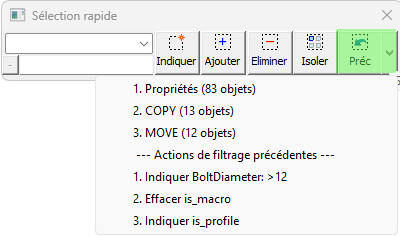
En cliquant sur le bouton Précéd, les objets que vous avez sélectionnés lors de la dernière commande ou de la dernière modification de propriété seront directement sélectionnés.
Cliquer sur le bouton déroulant vous permet de visualiser et de restaurer les 10 dernières sélections précédentes et les 10 dernières actions de filtrage.
Ce que nous voyons dans le menu déroulant regroupe 2 fonctionnalités distinctes, expliquées ci-dessous :
Sélections précédentes
Toute commande demandant la sélection d'un ou plusieurs objets sera stockée dans cette liste.
Cela inclut toutes les commandes Parabuild, mais aussi toutes les commandes AutoCAD/BricsCAD telles que déplacer (move), copier (copy), miroir (mirror).
La dernière sélection effectuée s'affiche en haut de la liste, de sorte que les sélections les plus anciennes disparaissent lorsqu'il y a plus de 10 sélections précédentes.
Certaines sélections peuvent être effectuées en dehors des commandes, par exemple lorsque vous sélectionnez des objets puis modifiez leurs propriétés. Ces modifications dans le panneau des propriétés sont également enregistrées comme sélections précédentes : les objets modifiés sont conservés en tant que sélection précédente.
Actions de filtrage précédentes
Les actions de filtrage sont enregistrées chaque fois que vous cliquez sur l'un des 4 boutons de Sélection rapide :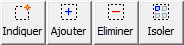
Chaque clic effectué ajoute l'action aux actions précédentes, avec une description du type de filtrage, du nom et de la valeur sur laquelle le filtre a été appliqué.
Une grande différence avec les sélections précédentes est qu'ici les objets sélectionnés ne sont pas stockés, mais plutôt l'action de filtrage elle-même avec sa valeur.
Lorsque vous cliquez sur une action de filtrage précédente, l'ensemble du dessin ou la sélection actuelle est interrogé pour sélectionner ou désélectionner des objets : la même action de filtrage est ainsi répétée sans avoir à re-définir le nom et la valeur du filtre.
Vérifier la validité des plans après modification du modèle 3D
L'outil Vérifier la validité des plans a été enrichi et vous indique désormais aussi quels plans nécessitent des modifications de la nomenclature sur le plan et doivent donc être retirés de l'atelier.
Il affiche de nouvelles informations ressemblant à ceci :
Feuille 'Pièces\Platines\7\PL5' a des tableaux obsolètes. Les lignes et colonnes suivantes ne correspondent plus au modèle 3D:
Liste 'Liste de position' : Cellule 'Tot' à la ligne 1 est maintenant '2' (au lieu de '1')
Cet outil vous aide lorsque vous vous trouvez dans le pire scénario de révision : les plans de traçage ont déjà été envoyés à l'atelier, la fabrication a démarré, mais des modifications doivent être apportées au modèle 3D.
Tous les plans manquants, périmés ou comportant des quantités erronées sont répertoriés par le vérificateur de validité. Cette liste vous indique quels plans à retirer de l'atelier, lesquels doivent être actualisés ou supprimés, et quelles nouvelles pièces ou assemblages nécessitent un nouveau plan.
Comment ça marche
L'outil de vérification de la validité des plans doit être utilisé juste après avoir appliqué les modifications au modèle 3D, mais avant de rafraîchir les plans. Il peut être utilisé avant ou après le numérotation et fonctionnera dans les deux cas. Cependant, l'exécuter après le numérotation donnera un meilleur résultat car il affichera le nouveau nombre exact de pièces pour chaque plan. Si vous n'avez pas lancé le numérotation, certaines pièces n'auront pas de numéro et ne seront attribuées à aucun plan (vous en serez averti séparément).
L'outil compare le modèle 3D aux plans existants et n'y apporte aucune modification, sauf l'attribution des vues expirées lorsqu'elles sont détectées.
Les nomenclatures actuelles sur le plan sont vérifiées pour s'assurer qu'elles sont à jour, sans être modifiées directement (ce qui sera fait lors du rafraîchissement des plans).
Actuellement, cet outil couvre la recherche des plans d'atelier devant être changés lorsqu'ils ont déjà été envoyés à l'atelier. Une solution similaire pour les plans d'ensemble sera ajoutée dans une prochaine version.
Remarque : Il est possible qu'une pièce ou un assemblage ait changé, mais que la numérotation restaure son numéro d'origine. La géométrie modifiée est toujours détectée et rend la vue/le plan expirée, ce qui est le résultat escompté. En conséquence du plan expiré, cet outil indiquera que la quantité de pièces dans la liste est tombée à 0. Cependant, lorsque vous rafraîchirez le plan par la suite, il se re-connectera au même numéro de pièce/assemblage et la nomenclature affichera à nouveau correctement le nouveau nombre de pièces/assemblages.
Ce nouvel outil s'avère particulièrement utile en vous avertissant des changements de quantité sur un plan, mais il détecte également les modifications dans toutes les autres cellules du tableau, comme les noms, matériaux et finitions.
Utilisez cet outil après avoir apporté des modifications au modèle 3D, mais avant d'actualiser les plans.
Après l'actualisation des plans, les informations concernant les différences entre le modèle 3D et les plans sont perdues, car ils sont alors synchronisés.
Ensembles de propriétés dans Ifc
Parabuild vous permet désormais d'attacher n'importe quelle propriété à n'importe quelle pièce lors de l'exportation de fichiers IFC.
Cela vous permet de mieux vous conformer aux exigences de données IFC définies par l'entrepreneur principal du projet.
Les propriétés tels qu'ils sont définis par la norme utilisée (par exemple BIM Base IDS ou BIMids) peuvent être configurés avec ces ensembles de propriétés dans Parabuild.
Les propriétés choisies s'appliqueront au fichier IFC de l'ensemble du projet ainsi qu'aux fichiers IFC individuels par pièce et par assemblage.
Consultez la rubrique Ifc Export Property Sets pour plus d'informations sur l'utilisation de cette fonctionnalité.
Exporter chaque pièce ou assemblage sous forme de fichier DWG contenant des solides 3D
Cette option peut être utilisée pour le traitement CNC ou pour d'autres échanges de fichiers.
Cette fonctionnalité permet également d'ajouter le plan de la pièce ou de l'assemblage au fichier DWG.
Dans ce cas, les fichiers DWG peuvent être ouverts sur une tablette ou un mobile pour examiner le modèle 3D de cette pièce ou de cet assemblage en même temps que son plan.
Vous pouvez exporter ces fichiers DWG à l'aide de la commande Export BIM to file.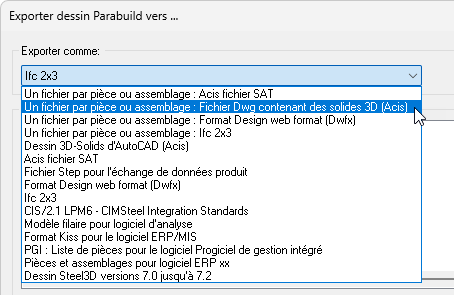
Nouvelles macros ajoutées et modifications apportées aux macros existantes
Les macros suivantes ont été récemment ajoutées ou modifiées dans la bibliothèque :
Les macros treillis ont été modifiées
Commande - (Prb_MacroGroup "Vakwerk")
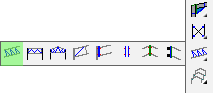
Toutes les macros de treillis ont été modifiées pour permettre une nouvelle distance de décalage entre chaque montant/diagonale.
Nouvelles connexions d'extrémité diverses
Commande - (Prb_MacroGroup "Misc end connections")
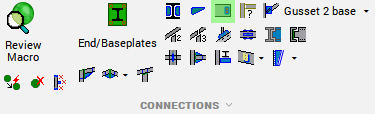
Les nouvelles connexions sont expliquées ici :
|
Side plate |
Cette macro dessine une plaque latérale contre une panne ou lisse en bois, contre une surface plane, vous permettant de l'utiliser contre n'importe quelle plaque ou n'importe quel profilé, quel que soit son type de section. |

Nouvelles connexions de platines d'extrémités / platines de pied
Commande - (Prb_MacroGroup "Voetplaten")
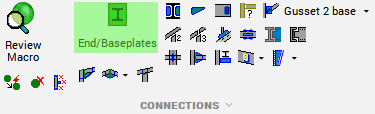
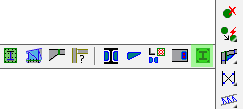
Les nouvelles connexions sont expliquées ici :
|
Corner endplate for tubes |
Cette macro dessine une platine avec un coin découpé. Les deux côtés en saillie peuvent comporter des boulons configurés séparément. |

Nouvelles connexions pour tubes découpés au laser CNC
Commande - (Prb_MacroGroup "Weld connections")
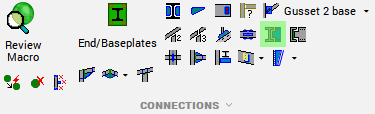
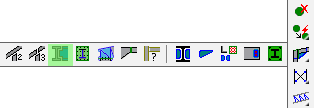
Ces nouvelles connexions ont été créées spécifiquement pour les tubes rectangulaires et rondes qui seront produits avec un laser CNC.
Certaines d'entre elles comporteront des ergots/tenons d'encastrement sur les tubes afin qu'ils s'emboîtent instantanément.
Elles sont parfaites pour l'assemblage et le soudage en atelier sans prise de mesure, éliminant ainsi toute possibilité d'erreur !
Les nouvelles connexions sont expliquées ici :
|
Half on Half |
Cette connexion est conçue pour 2 tubes rectangulaires qui se croisent. Ils seront tous deux entaillés à mi-hauteur pour s'emboîter parfaitement. La connexion fonctionne également en position inclinée. |
|
Pipe miter with inserts |
Cette connexion crée une coupe en onglet pour joindre les tubes, tout en ajoutant des tenons d'emboîtement au premier tube sélectionné afin qu'il s'insère dans des ouvertures de même taille sur l'autre tube. L'angle d'arrivée des tubes n'a pas d'importance. La même connexion existait déjà auparavant, mais uniquement pour les tubes rectangulaires. |


Nouvelle macro de contreventement
Commande - PrB_Bracing
La nouvelle macros est expliquée ici :
|
Channels 2 interrupted |
Cette nouvelle macro de contreventement dessine 4 profilés en U au total, tous interrompus au centre. Après l'insertion, vous pouvez activer un cinquième profilé en U supplémentaire, dessiné horizontalement et ininterrompu. |

Nouvelles connexions de gousset pour profilés en U
Commande - (Prb_MacroGroup "Schetsplaat 2 basis")
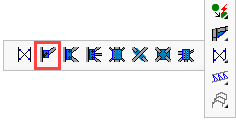
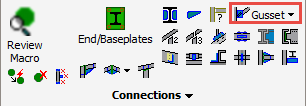
Les nouvelles connexions sont expliquées ici :
|
Small Pentagon gusset plate |
Cette macro existait déjà mais a été ajoutée pour les contreventements en U, avec une modification permettant de dessiner plusieurs rangées de boulons. |
|
Bottom Pentagon gusset plate |
Cette macro existait déjà mais a été ajoutée pour les contreventements en U, avec une modification permettant de dessiner plusieurs rangées de boulons. |


Connexion de platine centrale de contreventement modifiée et ajoutée
Commande - (Prb_MacroGroup "Centerplaat 4 basis")
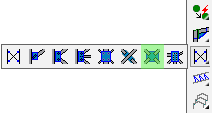
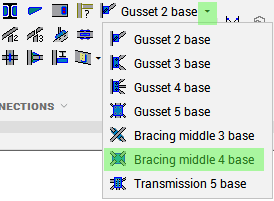
Les changements sont expliquées ici :
|
Center plate |
Cette connexion a été modifiée pour permettre des chanfreins optionnels sur chaque coin de la plaque. Une variante a été ajoutée pour fonctionner également sur un contreventement de 4 profilés en U. |

Nouvelles connexions de pannes / lisses
Commande - (Prb_MacroGroup "Gordinghaken")
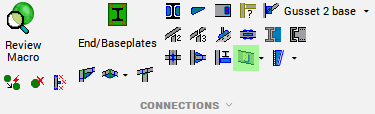
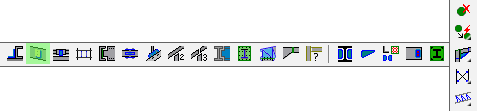
Les nouvelles connexions sont expliquées ici :
|
|
Cette macro dessine une plaque latérale pour une panne ou une lisse en bois. |
|
Stiffener for Sigma |
Cette macro ajoute une plaque de type raidisseur à l'intérieur d'une poutre en I, la plaque s'étendant jusqu'au profilé Sigma afin d'y être boulonnée à l'arrière. |


Accès aux informations de pièce depuis les macros (pour utilisateurs avancés)
Pour les utilisateurs avancés qui développent leurs propres macros, un nouvel ensemble de fonctionnalités a été ajouté, apportant de nouvelles capacités majeures :
- Nous pouvons accéder directement aux informations de la pièce depuis le module. Un exemple concret consiste à déterminer si une pièce est en collision ou désactivée, et à réagir en désactivant le module ou en appliquant tout autre comportement de macro imaginable. La variable de macro extrait l'information de la pièce et votre équation/formule réagit à cette donnée.
- Nous pouvons désormais accéder directement aux valeurs des variables d'autres macros depuis le module.
Ces deux fonctionnalités utilisent le nom de la pièce qui peut être défini dans l'onglet Géométries :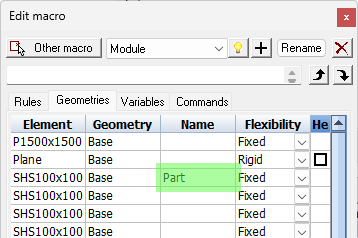
Exemple de récupération des informations de filtre/propriété d'une pièce
Le nom de la pièce ou de l'objet saisi dans l'onglet Géométries peut être utilisé dans les noms de variables comme suit : 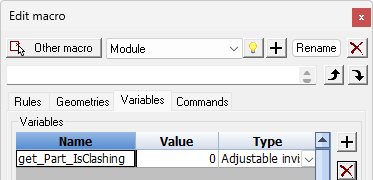
La syntaxe est : get_PartName_PropertyName
- get_ signifie que Parabuild doit tenter de récupérer automatiquement la valeur de cette variable sur la base du reste du nom de la variable
- PartName est le nom de l'objet dont vous souhaitez récupérer une propriété ou un filtre. Ce nom doit être attribué dans l'onglet Géométries
- PropertyName est le nom de la propriété ou du filtre lui-même, comme par exemple IsClashing pour obtenir le statut de collision de la pièce ou IsContructionGeom pour savoir si la pièce a été masquée dans une macro ou non, ou toute autre propriété d'objet numérique
Cela fonctionne pour tous les filtres et propriétés disponibles dans Parabuild qui renvoient des valeurs booléennes, entières (integer) ou réelles (double), mais pas les textes.
Cela fonctionnera également sur les filtres personnalisés que vous avez créés. Attention toutefois en cas d'installations différentes : si la bibliothèque Parabuild et le fichier de filtres associé ne sont pas copiés sur l'autre installation, la macro réagira différemment (la variable ne changera pas sur cette autre installation).
Vous pouvez rechercher des propriétés et des requêtes parmi les Properties and queries défaut de Parabuild ou dans la boîte de dialogue Sélection rapide qui contient une liste plus complète incluant les filtres définis localement.
Exemple de récupération d'une valeur de variable depuis une autre macro
Une telle variable peut ressembler à ceci :
get_PartName_Owner_ModuleName_VarName
Voici la signification de chaque section du nom de variable :
- get_ signifie que Parabuild doit tenter de récupérer automatiquement la valeur de cette variable en se basant sur le reste du nom
- PartName : est le nom de l'objet à partir duquel vous souhaitez récupérer une propriété ou un filtre. Ce nom doit être attribué dans l'onglet Géométries
- Owner : Il s'agit d'un mot fixe qui indique à Parabuild qu'il doit trouver la macro propriétaire de PartName.
- ModuleName : C'est le nom du module que Parabuild doit trouver dans la macro propriétaire. Si la variable se trouve dans le module propriétaire de la pièce, vous pouvez omettre ce nom de module
- VarName : C'est le nom de la variable que Parabuild doit récupérer dans la macro et le module propriétaires
Comme vous pouvez le constater, cette fonctionnalité repose sur des dépendances géométriques pour trouver l'autre macro auprès de laquelle récupérer la variable. Par conséquent, nous ne pouvons récupérer des valeurs qu'à partir de macros dont dépend la macro actuelle, et non l'inverse.
Si l'objet n'appartient à aucune macro (ou si la macro propriétaire a été supprimée par la suite), la variable de votre module restera inchangée.
Les noms de variables imposent certaines limites pour ces fonctionnalités. Par conséquent, vous ne devez pas utiliser d'espaces, de tirés bas, ni de signes mathématiques dans les noms d'objets, de modules ou de filtres, au risque d'empêcher cette fonctionnalité de fonctionner correctement.
Diverses autres nouvelles options et paramètres
- Modification du comportement lors du double-clic sur les pièces : Lorsque vous double-cliquez sur un bord d'un trou ou d'une découpe, la macro propriétaire de cette découpe ou de ce trou s'ouvre pour modification.
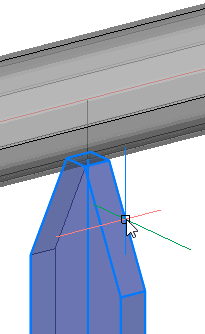
Il vous suffit de placer le petit rectangle du curseur sur un bord de la découpe ou du trou et de double-cliquer.
Cette macro n'est pas toujours la même que celle qui possède la pièce elle-même, c'est pourquoi ce nouveau comportement a été ajouté.
Cette méthode de double-clic fonctionne dans tous les styles visuels, sauf si d'autres objets se trouvent devant la découpe ou trou. Seuls les styles visuels filaires 2D ou 3D (wireframe) permettent d'exécuter ce double-clic, car les autres styles visuels (même Rayons X) dessinent souvent des faces devant le bord sur laquelle vous double-cliquez, ce qui fait échouer la détection du bord.
Les sphères de macro n'ont pas besoin d'être visibles pour modifier les macros. Le double-clic est un outil pratique pour contrôler les macros même lorsque toutes les sphères sont masquées. - L'Outil Sélection rapide comporte une nouvelle action de filtrage intitulée <Macros qui possèdent des coupes ou des trous dans les objets> :
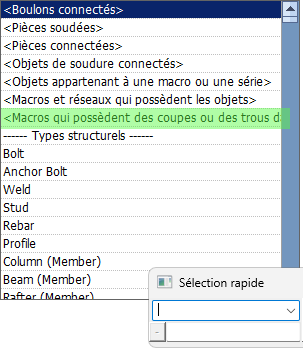
Cela permet par exemple d'ajouter les macros à la sélection lorsque vous copiez une plaque ou un profilé.
Il peut être difficile de savoir quelle macro détient les découpes ou trous lorsque plusieurs macros se trouvent très proches les unes des autres.
De plus, les macros ont pu être masquées, et cet outil de sélection les sélectionnera ou désélectionnera malgré tout.
Remarque : la copie de macros ne fonctionnera correctement que si vous sélectionnez également toutes les pièces appartenant à la macro ainsi que toutes les géométries de base de la macro (par exemple la colonne pour une platine de pied). Si vous ne procédez pas ainsi, la macro sera corrompue, et dans ce cas, il vaut mieux ne pas la copier. - Un changement de comportement a été appliqué aux cotes dessinées manuellement sur les plans 2D à l'aide des commandes Cotation en chaîne, Cotation ordonnée et Cotation en chaîne + ordonnée :
Lorsque le calque actif est défini sur 0, les nouvelles cotes seront placées sur le calque Pb_TracWorkshopDims afin d'obtenir la même couleur que les cotes générées automatiquement.
Cependant, lorsque le calque actif est défini sur un calque autre que 0, les nouvelles cotes prendront le calque actif. Cela donne au dessinateur un meilleur contrôle pour utiliser des jeux de couleurs lors de la cotation manuelle.
- Une nouvelle option a été ajoutée à la cotation automatique, vous permettant de configurer la cotation des trous oblongs :
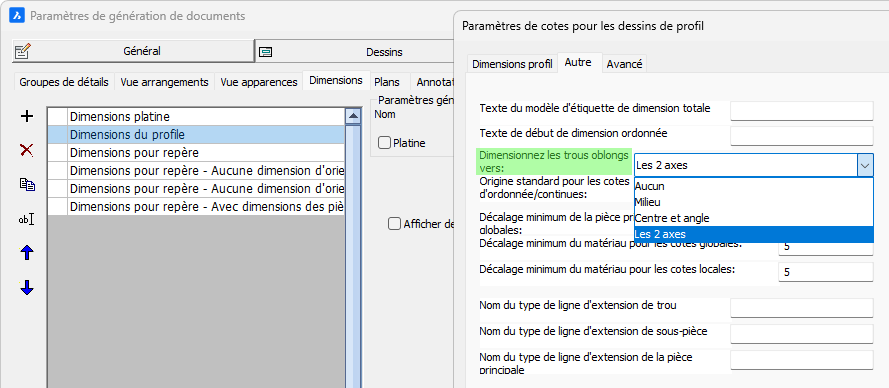
Elle permet de choisir entre la cotation du centre de chaque trou oblong ou la cotation par rapport aux 2 axes du trou oblong.
- Les nouveaux paramètres globaux suivants ont été ajoutés :
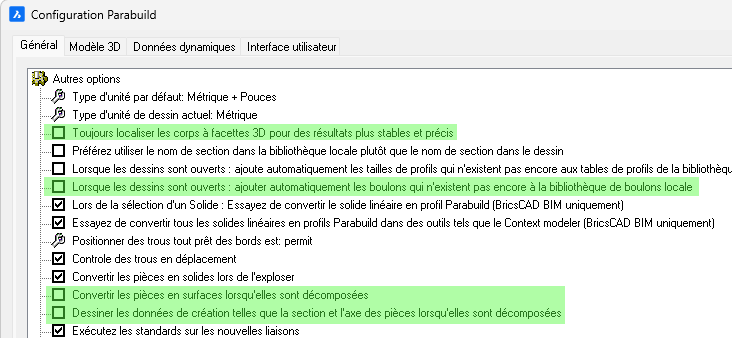
- Toujours localiser les corps à facettes 3D - Activez cette option pour augmenter la stabilité et la précision des corps complexes comportant de nombreuses faces (et des surfaces courbes). La localisation s'effectue en arrière-plan et n'a aucun impact sur le modèle 3D résultant. D'après notre expérience, ce réglage est particulièrement utile dans BricsCAD.
- Lorsque les dessins sont ouverts : ajouter automatiquement les boulons à la bibliothèque de boulons - Lorsqu'elle est activée, cette option permet à Parabuild d'ajouter automatiquement à la bibliothèque les boulons issus des dessins ouverts. Cela permet d'améliorer la cohérence dans les dessins lorsqu'un ordinateur manque de pièces (par exemple, si un dessinateur utilisant un autre poste en a ajouté de nouvelles). Cela ne modifiera pas les pièces déjà présentes dans la bibliothèque.
Les pièces de boulons sont stockées dans l'un des fichiers de ce dossier de bibliothèque :
Pour le système métrique : \Pb_Lib\Bolts\Parts Metric\
Pour le système impérial (pouces) : \Pb_Lib\Bolts\Parts Imperial\
Plusieurs fichiers sont présents dans ce dossier pour grouper les pièces et éviter les conflits lors des mises à jour de la bibliothèque.
Les pièces inconnues rencontrées dans les dessins sont stockées sous le même nom de fichier que le système d'origine si ce fichier existe déjà. Si ce nom de fichier n'existe pas encore, les pièces de boulons seront ajoutées au fichier nommé "Auto Added Parts.dat". - Converter les pièces en surfaces lorsqu'elles sont décomposées et Dessiner les données de création lorsqu’elles sont décomposées - Ces 2 nouvelles options de décomposition (explode), associées à l'ancienne, vous permettent de dessiner davantage d'objets lorsque les pièces Parabuild sont décomposées.
Les 3 options relatives à la décomposition peuvent être combinées librement. Les objets résultant de la décomposition seront dessinés les uns sur les autres si plusieurs options sont activées.