
Versie 9.1 - Migratie gids voor gebruikers
Samenvatting
Dit zijn de belangrijkste wijzigingen en toevoegingen in deze release :
- Vorige selecties biedt direct toegang tot een vorige selectie, buiten of binnen elk commando. Dit voorkomt dat u dezelfde objecten twee keer moet selecteren
- Vorige filteracties stelt u in staat om een eerder uitgevoerde filteractie te herhalen, zonder de informatie opnieuw te hoeven invoeren
- Het uitgebreide controleren van geldigheid van 2D tekeningen na wijzigingen aan het 3D model geeft nu ook aan welke 2D tekeningen stuklijstwijzigingen nodig hebben en dus uit de werkplaats moeten worden teruggeroepen. Deze tool helpt wanneer werkplaatstekeningen al naar de werkplaats zijn gestuurd, de productie is gestart, maar er toch wijzigingen aan het 3D-model moeten worden aangebracht en u moet weten welke tekeningen moeten worden ingetrokken of aangepast
- Ifc export eigenschappensets maken het mogelijk om elke eigenschap aan elk onderdeel te koppelen bij het exporteren van Ifc-bestanden
- Exporteer elk onderdeel of elke samenstelling als een DWG-bestand met 3D-solids is toegevoegd voor bepaalde CNC-machines die dit vereisen, of voor andere bestandsuitwisselingen
- Er is een reeks nieuwe verbindingen en macro's toegevoegd aan de bibliotheek
- Toegang tot onderdeel-informatie vanuit macro's en het ophalen van informatie over macro's heen werd toegevoegd, voor geavanceerde gebruikers die template tekeningen met daarin macro's maken
- Diverse andere nieuwe opties en instellingen
Vorige selecties en Vorige filteracties
Deze tool geeft u toegang tot de laatste objectselecties of filteracties die u hebt uitgevoerd.
U kunt dit gebruiken wanneer er meerdere commando's op dezelfde objecten moeten worden uitgevoerd, of, nog belangrijker, wanneer u een commando hebt geannuleerd of ongedaan gemaakt vanwege een vergissing.
U hebt direct toegang tot die vorige selectie of actie, buiten of vanuit elk willekeurig commando.
De nieuwe functies Vorige selectie en Vorige filteracties zijn toegevoegd aan het Quick select-dialoogvenster: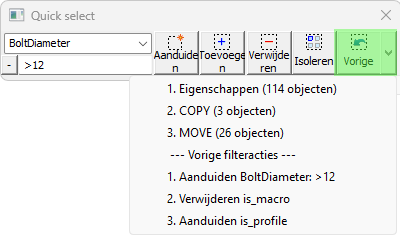
Door te klikken op de knop Vorige worden direct de objecten geselecteerd die u tijdens het laatste commando of de laatste eigenschapswijziging hebt geselecteerd.
Door op de uitklapknop te klikken, kunt u de laatste 10 vorige selecties en de laatste 10 filteracties bekijken en herstellen.
Wat we in het keuzemenu zien, zijn 2 afzonderlijke functies, die hieronder elk worden uitgelegd:
Vorige selecties
Elk commando dat u gebruikt en vraagt om het selecteren van 1 of meer objecten, wordt in deze lijst opgeslagen.
Dit omvat alle Parabuild-commando's, maar ook alle AutoCAD/BricsCAD-commando's zoals verplaatsen (move), kopiëren (copy) en spiegelen (mirror).
De laatste selectie die u hebt gemaakt, wordt bovenaan de lijst getoond, zodat de oudste selecties verdwijnen wanneer er meer dan 10 vorige selecties zijn.
Er zijn bepaalde andere selecties die u buiten commando's om kunt doen, zoals wanneer u objecten selecteert en er vervolgens een eigenschapswijziging op uitvoert. Deze wijzigingen in het eigenschappenvenster worden ook geregistreerd als vorige selecties; de gewijzigde objecten worden opgeslagen als een vorige selectie.
Vorige filteracties
Filteracties worden geregistreerd telkens wanneer u op een van de 4 snelselectieknoppen klikt :
Elke klik die u hier doet, zorgt ervoor dat de actie wordt toegevoegd aan de vorige acties, met een beschrijving van het type filtering, de naam en de waarde waarop is gefilterd.
Een groot verschil met vorige selecties is dat hier niet de geselecteerde objecten worden opgeslagen, maar eerder de filteractie zelf met de bijbehorende filterwaarde.
Wanneer u op een vorige filteractie klikt, wordt de gehele tekening of de huidige selectie doorzocht op te selecteren of te deselecteren objecten. Zo herhaalt het dezelfde filteractie zonder dat u de filternaam en -waarde opnieuw hoeft in te stellen.
Nagaan van tekening-wijzigingen na aanpassingen aan het 3D-model
Het Controleren van geldigheid van 2D tekeningen is uitgebreid en geeft nu ook aan welke tekeningen stuklijstwijzigingen nodig hebben en dus uit de werkplaats moeten worden gehaald.
Het toont nieuwe informatie die er als volgt uitziet:
Tekening 'Onderdelen\Platen\12\PL1' heeft verouderde tabel(len). De volgende rijen en kolommen komen niet meer overeen met het 3D-model:
Stuklijst 'Positie lijst' : Veld 'Tot' op rij 1 is nu '2' (in plaats van '1')
Deze tool helpt u wanneer u zich in het lastigste soort van revisiesituatie bevindt: Werkplaatstekeningen zijn al naar de werkplaats gestuurd, de productie is gestart, maar er moeten toch wijzigingen worden aangebracht in het 3D-model.
Alle ontbrekende tekeningen, verouderde tekeningen en tekeningen met onjuiste aantallen worden opgesomd door de geldigheidscontrole. Deze lijst geeft aan welke tekeningen u uit de werkplaats moet terugroepen en moet aanpassen of volledig verwijderen, en welke nieuwe onderdelen of samenstellingen een nieuwe tekening nodig hebben.
Hoe het werkt
De tool voor het controleren van de geldigheid van tekeningen moet direct worden gebruikt na het aanbrengen van de revisiewijzigingen in het 3D-model, maar vóór het vernieuwen van de tekeningen. Het kan vóór of na het nummeren worden gebruikt en werkt in beide gevallen. Het uitvoeren na het nummeren geeft echter een beter resultaat, omdat het u het nieuwe correcte aantal onderdelen voor elke sheet tekening. Als u niet hebt genummerd, zijn sommige onderdelen mogelijk nog zonder nummer en worden ze niet aan een tekening toegewezen (u wordt hiervoor afzonderlijk gewaarschuwd).
Het vergelijkt het 3D-model met de bestaande tekeningen en brengt geen wijzigingen aan in de tekeningen, behalve voor het toewijzen van verouderde zichten wanneer deze worden gedetecteerd.
De huidige stuklijsten op de tekening worden gecontroleerd om te verifiëren of ze up-to-date zijn, zonder te worden bijgewerkt (wat anders wel zou gebeuren bij het vernieuwen van de tekeningen).
Momenteel dekt deze tool het probleem af van het achterhalen welke werkplaatstekeningen moeten veranderen wanneer ze al naar de werkplaats zijn gestuurd. Een vergelijkbare oplossing voor overzichtstekeningen (montageplans) zal in een toekomstige release worden toegevoegd.
Opmerking: Het is mogelijk dat een onderdeel of samenstelling is gewijzigd, maar dat het nummeren het oorspronkelijke onderdeel-/samenstellingsnummer herstelt. De gewijzigde geometrie wordt nog steeds gedetecteerd en zorgt ervoor dat het zicht en de tekening als vervallen wordt aangeduid, wat het bedoelde resultaat is. Als gevolg van de verouderde tekening zal deze tool aangeven dat het aantal onderdelen op de stuklijst is gedaald tot 0. Maar wanneer u de tekening achteraf vernieuwt, wordt de tekening opnieuw gekoppeld aan hetzelfde onderdeel-/samenstellingsnummer en toont de stuklijst vervolgens correct het nieuwe aantal onderdelen/samenstellingen.
De nieuwe tool is het meest nuttig door u te waarschuwen voor kwantiteitswijzigingen op een tekening, maar dit zal ook wijzigingen detecteren in alle andere cellen in de tabel, zoals namen, materialen en afwerking.
Gebruik deze tool na het toepassen van wijzigingen in het 3D-model, maar vóór het vernieuwen van de tekeningen. Na het vernieuwen van de tekeningen is de informatie over de verschillen tussen het 3D-model en de tekeningen verloren, omdat ze nu gesynchroniseerd zijn.
Parabuild maakt het nu mogelijk om elke eigenschap aan elk onderdeel te koppelen bij het exporteren van IFC-bestanden.
Dit stelt u in staat om beter te voldoen aan de IFC-datavereisten zoals opgesteld door de hoofdaannemer van het project.
De eigenschappensets zoals gedefinieerd door de gebruikte standaard (bijvoorbeeld BIM Base IDS of BIMids) kunnen met deze eigenschappensets in Parabuild worden gedefinieerd.
De gekozen eigenschappen zijn van toepassing op het IFC-bestand van het gehele project, evenals op de individuele Ifc-bestanden per onderdeel en per samenstelling.
Zie het onderwerp Ifc Export Property Sets voor meer informatie over het gebruik van deze functie.
Exporteer elk onderdeel of elke samenstelling als een DWG-bestand met 3D-solids
Dit kan worden gebruikt voor CNC-bewerking of andere bestandsuitwisselingen.
Deze functie kan ook de tekening van het onderdeel of de samenstelling toevoegen aan het DWG-bestand.
In dat geval kunnen de DWG-bestanden worden geopend op een tablet of mobiel apparaat om het 3D-model van dat onderdeel of die samenstelling samen met de bijbehorende tekening te bekijken.
U kunt deze DWG-bestanden exporteren met het commando Exporteer BIM naar bestand.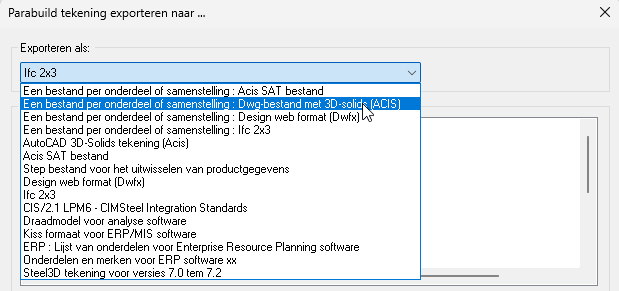
Nieuwe verbindingen toegevoegd en wijzigingen aan bestaande verbindingen
De volgende macro's zijn onlangs toegevoegd of gewijzigd in de bibliotheek:
Vakwerk-macro's zijn gewijzigd
Commando - (Prb_MacroGroup "Vakwerk")
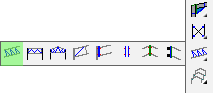
Alle vakwerk-macro's zijn gewijzigd om een nieuwe offset-afstand tussen elke tussenregel/stijl mogelijk te maken
Nieuwe diverse eindverbindingen
Commando - (Prb_MacroGroup "Misc end connections")
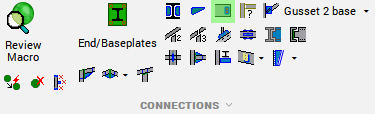
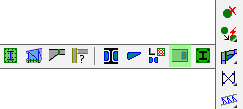
De nieuwe verbindingen worden hier uitgelegd :
|
Side plate |
Deze macro tekent een zijplaat tegen een houten gording of regel, maar tot tegen een ander vlak. Hierdoor kunt u deze macro gebruiken tegen elke plaat of profiel met elk doorsnedetype. |

Nieuwe kopplaat-/voetplaatverbindingen
Commando - (Prb_MacroGroup "Voetplaten")
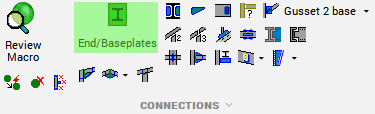
De nieuwe verbindingen worden hier uitgelegd :
|
Corner endplate for tubes |
Deze macro tekent een kopplaat waarvan een hoek is afgesneden. Beide uitstekende zijden kunnen afzonderlijk geconfigureerde bouten bevatten. |

Nieuwe verbindingen voor CNC-gelaserde kokers en buizen
Commando - (Prb_MacroGroup "Weld connections")
Deze nieuwe verbindingen zijn specifiek gemaakt voor rechthoekige kokerprofielen en buizen die met een CNC-laser worden geproduceerd.
Sommige ervan krijgen inzetstukken in de buizen zodat ze direct passen. Ze zijn perfect voor het samenstellen en lassen in de werkplaats zonder dat er gemeten hoeft te worden, waardoor er geen fouten gemaakt kunnen worden!
De nieuwe verbindingen worden hier uitgelegd :
|
Half on Half |
Deze verbinding is voor 2 rechthoekige kokerprofielen die elkaar kruisen. Ze worden allebei halverwege ingesneden om ze perfect op elkaar te laten passen. Het profiel dat u als eerste selecteert krijgt de bovenste helft weggesneden, het als tweede geselecteerde profiel krijgt de onderste helft weggesneden. De verbinding werkt ook in schuine situaties. |
|
Pipe miter with inserts |
Deze verbinding tekent een verstek om de buizen te verbinden, maar voegt ook inzetstukken toe aan de als eerste geselecteerde buis, zodat deze past in gaten van dezelfde grootte in de andere buis. De hoek waaronder de buizen samenkomen maakt niet uit. Dezelfde verbinding bestond al eerder, maar alleen voor rechthoekige kokerprofielen. |


Nieuwe windverband-macro
Commando - PrB_Bracing
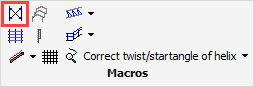
De nieuwe verbindingen worden hier uitgelegd :
|
Channels 2 interrupted |
Deze nieuwe windverband-macro tekent in totaal 4 U-profielen, allemaal onderbroken in het midden. |

Nieuwe schetsplaatverbindingen voor U-profielen
Commando - (Prb_MacroGroup "Schetsplaat 2 basis")
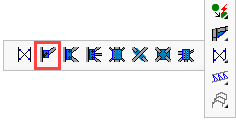
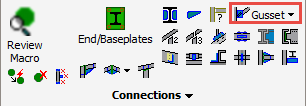
De nieuwe verbindingen worden hier uitgelegd :
|
Small Pentagon gusset plate |
Deze macro bestond al, maar is toegevoegd voor U-profiel windverbanden, met de aanpassing dat er meerdere rijen bouten kunnen worden getekend. |
|
Bottom Pentagon gusset plate |
Deze macro bestond al, maar is toegevoegd voor U-profiel windverbanden, met de aanpassing dat er meerdere rijen bouten kunnen worden getekend. |


Middenplaatverbinding voor windverbanden gewijzigd en toegevoegd
Commando - (Prb_MacroGroup "Centerplaat 4 basis")
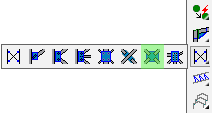
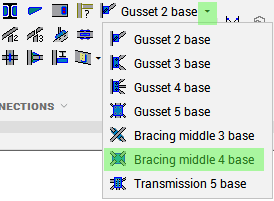
De wijzigingen worden hier uitgelegd :
|
Center plate |
Deze verbinding is gewijzigd om optionele afschuiningen op elke hoek van de plaat mogelijk te maken. |

Nieuwe gording verbindingen
Commando - (Prb_MacroGroup "Gordinghaken")
De nieuwe verbindingen worden hier uitgelegd :
|
|
Deze macro tekent een zijplaat voor een houten gording of regel. |
|
Stiffener for Sigma |
Deze macro voegt een schot-achtige plaat toe in een I-profiel. De plaat strekt zich uit tot het Sigma-profiel zodat deze tegen de achterkant kan worden vastgebout. |


Toegang tot onderdeel-informatie vanuit macro's (voor geavanceerde gebruikers)
Voor geavanceerde gebruikers die hun eigen macro's ontwikkelen, is er een nieuwe reeks functies toegevoegd die de mogelijkheden aanzienlijk uitbreiden:
- We kunnen rechtstreeks vanuit de module toegang krijgen tot onderdeel-informatie. Een praktisch voorbeeld hiervan is achterhalen of een onderdeel botst of is uitgeschakeld, en hierop reageren door bijvoorbeeld de module uit te schakelen of elk ander macrogedrag dat u voorziet. De macrovariabele haalt de informatie op uit het onderdeel, en uw vergelijking/formule reageert op die informatie.
- We kunnen nu rechtstreeks vanuit de module toegang krijgen tot variabelewaarden van andere macro's.
Beide functies maken gebruik van de onderdeelnaam die kan worden ingesteld op het tabblad Geometrieën :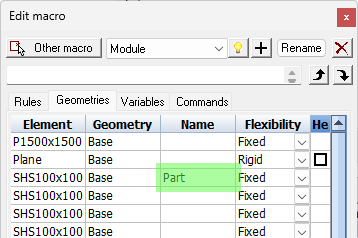
Voorbeeld van het ophalen van filter-/eigenschapsinformatie van een onderdeel
De naam van het onderdeel of object dat is ingevoerd op het tabblad Geometrieën kan als volgt in variabelenamen worden gebruikt: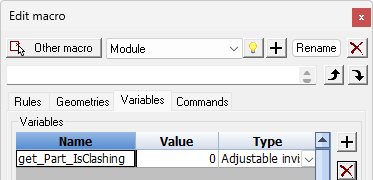
De syntax is get_PartName_PropertyName
- get_ geeft aan dat Parabuild moet proberen de waarde van deze variabele automatisch op te halen op basis van het resterende deel van de variabelenaam.
- PartName is de naam van het object waarvan u een eigenschap of filter wilt ophalen. Deze naam moet worden toegewezen op het tabblad Geometrieën.
- PropertyName is de naam van de eigenschap of het filter zelf. Dit zou bijvoorbeeld IsClashing kunnen zijn om de botsingsstatus van het onderdeel op te vragen, of IsContructionGeom om te zien of het onderdeel verborgen was in een macro of niet, of elke andere numerieke objecteigenschap.
Dit werkt op alle beschikbare filters en eigenschappen in Parabuild die een boolean, gehele getal (integer) of commawaarde (double) teruggeven, maar geen teksten (strings).
Dit werkt ook op eigen filters die u hebt gemaakt, maar let in dat geval op bij verschillende installaties: wanneer de Parabuild-bibliotheek en het filterbestand daarin niet naar een andere installatie zijn gekopieerd, zal de macro anders reageren (de variabele zal niet veranderen op die andere installatie).
U kunt naar eigenschappen en query's zoeken in de standaard Properties and queries van Parabuild of in het Quick select-dialoogvenster, dat een completere lijst bevat met lokaal gedefinieerde filters.
Voorbeeld van het ophalen van een variabelewaarde uit een andere macro
Zo'n variabele zou er zo uit kunnen zien:
get_PartName_Owner_ModuleName_VarName
Dit is de betekenis van elk gedeelte van de tekstreeks:
- get_ geeft aan dat Parabuild moet proberen de waarde van deze variabele automatisch op te halen op basis van het resterende deel van de variabelenaam.
- PartName : is de naam van het object waarvan u een eigenschap of filter wilt ophalen. Deze naam moet worden toegewezen op het tabblad Geometrieën.
- Owner : Dit is een vast woord dat we toevoegen zodat Parabuild weet dat het de eigenaar-macro van PartName moet vinden.
- ModuleName : Dit is de modulenaam die Parabuild moet vinden in de eigenaar-macro. Als de variabele zich bevindt in de module die de eigenaar is van het object, kunt u deze modulenaam weglaten uit deze variabelenaam.
- VarName : Dit is de variabelenaam die Parabuild moet ophalen in de eigenaar-macro en module.
Zoals u kunt zien, vertrouwt deze functie op geometrische afhankelijkheden om de andere macro te vinden waaruit de variabele moet worden opgehaald. Als gevolg daarvan kunnen we alleen macrowaarden ophalen uit macro's waarvan de huidige macro afhankelijk is, niet andersom.
Als het object niet het eigendom is van een macro (of als de eigenaar-macro later is verwijderd), blijft de variabele in uw module ongewijzigd.
We worden beperkt door de variabelenamen voor deze functies. Daarom mag u geen spaties, underscores of wiskundige tekens gebruiken in objectnamen, modulenamen of filternamen. In die gevallen zal deze functie meestal niet werken.
Diverse andere nieuwe opties en instellingen
- Gedragswijziging bij dubbelklikken op onderdelen: Wanneer u dubbelklikt op een rand van een gat of snede, wordt de macro die eigenaar is van dat gat of die snede geopend om aan te passen.
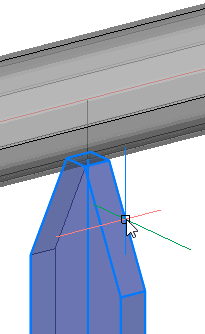
Het enige wat u hoeft te doen, is de kleine rechthoek van de cursor over een rand van het gat of de snede te bewegen en vervolgens te dubbelklikken.
Deze macro is niet altijd dezelfde macro die eigenaar is van het onderdeel zelf, daarom is dit nieuwe gedrag toegevoegd.
Deze dubbelklikmethode werkt in alle visual styles, behalve als er andere objecten voor de snede staan. Alleen de 2D- of 3D-draadmodel (wireframe) visual styles werken goed in dergelijke situatie, omdat alle andere visual styles (zelfs X-Ray) vaak vlakken tekenen vóór de rand waarop u dubbelklikt, waardoor de randdetectie mislukt.
De macro-bollen hoeven niet zichtbaar te zijn als u macro's wilt controleren. De dubbelklik is een praktische tool om macro's te controleren, zelfs wanneer alle bollen onzichtbaar zijn. - De Quick select heeft een nieuwe filteractie genaamd <Macro's die uitsparingen of gaten in de objecten bezitten> :
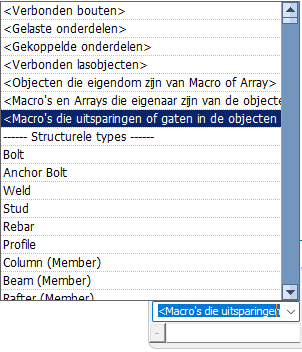
Dit maakt het bijvoorbeeld mogelijk om de macro's aan de selectie toe te voegen wanneer u een plaat of profiel kopieert.
Het kan een uitdaging zijn om te weten welke macro eigenaar is van de snede of gaten wanneer er veel macro's dicht bij elkaar staan. Bovendien zijn de macro's mogelijk verborgen maar deze selectietool ze dan toch nog selecteren of deselecteren.
Let op: het kopiëren van macro's werkt alleen goed als u ook alle onderdelen selecteert die eigendom zijn van de macro en alle basisgeometrieën van de macro (zoals de kolom voor een voetplaat). Als u dit niet doet, resulteert dit in een beschadigde macro en kunt u deze in dat geval beter niet kopiëren. - Er werd een gedragswijziging doorgevoerd voor bematingen die handmatig op 2D plans worden getekend met behulp van de commando's Ketting maten, Ordinaat maten en Ketting+Ordinaat maten :
Wanneer de huidige layer ingesteld staat op 0, worden de nieuwe maten op de layer Pb_TracWorkshopDims geplaatst, zodat ze dezelfde kleur krijgen als automatisch getekende bematingen.
Wanneer de huidige layer echter is ingesteld op een andere layer dan 0, krijgen de nieuwe bematingen die huidige layer. Dit geeft de tekenaar meer controle om kleurenschema's te gebruiken bij het handmatig tekenen van maten.
- Er is een nieuwe optie toegevoegd aan de automatische bemating waarmee we kunnen configureren hoe sleufgaten moeten worden bemaat:
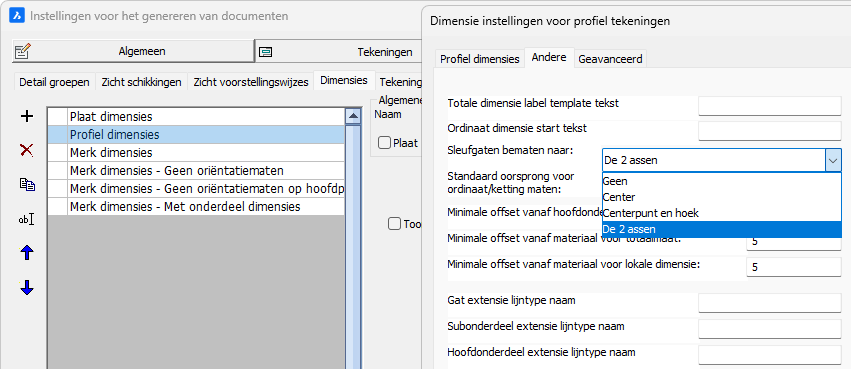
Het stelt ons in staat te kiezen tussen het bematen van het middelpunt van elk sleufgat, of naar de 2 assen van de sleufgaten.
- De volgende nieuwe globale instellingen zijn toegevoegd:
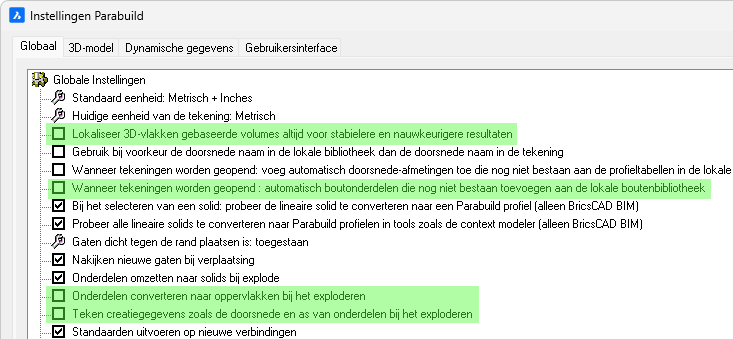
- Lokaliseer 3D-vlakken gebaseerde volumes altijd voor stabielere en nauwkeurigere resultaten – Schakel dit in om de stabiliteit en nauwkeurigheid van complexe volumes met veel vlakken (en gekromde oppervlakken) te vergroten. Het lokaliseren gebeurt op de achtergrond en heeft geen invloed op het resulterende 3D-model. Deze instelling is naar onze ervaring nuttig in BricsCAD.
- Wanneer tekeningen worden geopend: automatisch boutonderdelen die nog niet bestaan toevoegen aan de lokale boutenbibliotheek – Wanneer ingeschakeld, stelt dit Parabuild in staat om automatisch boutonderdelen aan de bibliotheek toe te voegen vanuit tekeningen die worden geopend. Dit moet de consistentie in tekeningen verbeteren wanneer op een computer onderdelen ontbreken (bijvoorbeeld een tekenaar die een andere machine gebruikt en nieuwe onderdelen heeft toegevoegd). Dit zal geen onderdelen wijzigen die zich al in de bibliotheek bevinden.
Boutonderdelen worden opgeslagen in een van de bestanden in deze bibliotheekmap:
Voor metrisch: \Pb_Lib\Bolts\Parts Metric\
Voor inches: \Pb_Lib\Bolts\Parts Imperial\
Er staan meerdere bestanden in deze map waarmee we de onderdelen kunnen groeperen en bestandsconflicten kunnen vermijden wanneer de bibliotheek wordt bijgewerkt. De onbekende onderdelen die in tekeningen worden aangetroffen, worden opgeslagen in dezelfde bestandsnaam als het bronsysteem als die bestandsnaam al bestaat. Als deze bestandsnaam nog niet bestaat, worden de boutonderdelen toegevoegd aan het bestand genaamd "Auto Added Parts.dat". - Onderdelen converteren naar oppervlakken bij het exploderen en Teken creatiegegevens zoals de doorsnede en as van onderdelen bij het exploderen – Deze 2 nieuwe explodeeropties plus de oudere stellen ons in staat om meer objecten te laten tekenen wanneer Parabuild-onderdelen worden geëxplodeerd. Alle 3 de opties met betrekking tot exploderen kunnen vrij worden gecombineerd. De resulterende objecten na exploderen worden boven op elkaar getekend als er meerdere zijn geactiveerd.