
Version 9.0 - Guide de migration pour utilisateurs
Résumé
Voici les changements et ajouts les plus importants dans cette version :
- Le rafraîchissement de feuilles a été complètement reconstruit et est maintenant facile à utiliser et puissant, surtout pour les plans d'atelier. Les cotes et annotations liées aux vues seront automatiquement adaptées à la géométrie modifiée uniquement lorsque cela est nécessaire. Les mises à jour des cotes sont effectuées de manière aussi conservatrice que possible pour préserver l'intention du dessinateur. Le nouveau rafraîchissement de feuilles facilite et accélère la mise à jour des plans d'atelier et des dessins d'arrangement général après des modifications du modèle 3D.
|
|
|
|
Un plan d'atelier avant rafraîchissement |
Un plan d'atelier après rafraîchissement |
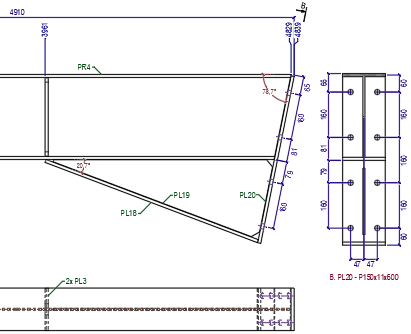
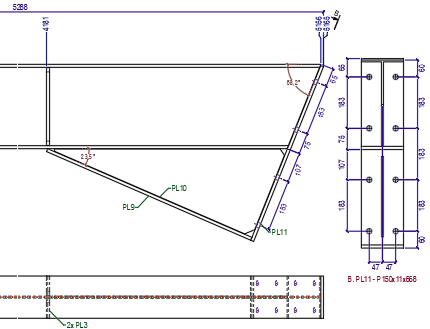
- D'autres améliorations de performance pour les projets comportant des milliers de feuilles : les performances du gestionnaire de feuilles ont été grandement améliorées pour de nombreuses opérations et répondent rapidement à l'ouverture des dessins ou au changement de feuilles. Associé au nouveau rafraîchissement, cela rend la gestion des grands projets dans un seul dessin beaucoup plus aisée dans Parabuild.
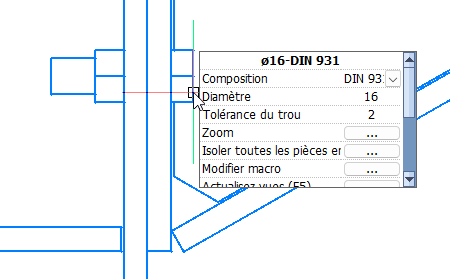
- Le nouvel outil Context menu vous propose des propriétés et actions pertinentes pour l'objet sous le curseur. Par exemple, il permet de changer le diamètre d'un boulon dans le modèle 3D ou sur une vue sans avoir à chercher une icône ou une propriété au préalable. La liste des propriétés et actions disponibles peut être personnalisée.
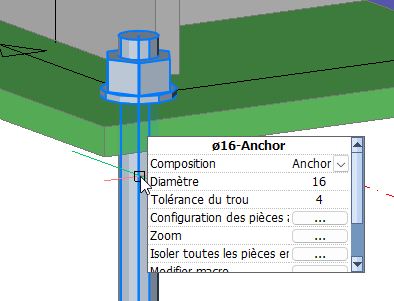
- Nous introduisons une nouvelle API de programmation (Lisp et C++) pour la personnalisation avancée de Parabuild.
- Le nouvel outil User Shortcuts facilite la personnalisation en réduisant la quantité de code et les connaissances nécessaires pour ajouter de petites fonctions d'automatisation dans Parabuild. Il offre un démarrage facile à la nouvelle API de programmation Parabuild. Il propose un moyen rapide d'automatiser davantage les actions répétitives spécifiques à vos flux de travail, sans la complexité d'entrer des commandes ou de créer des boîtes de dialogue ou boutons de menu.
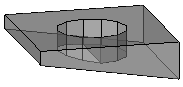
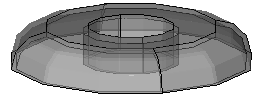
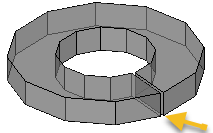
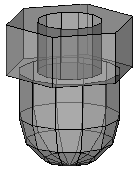
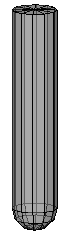
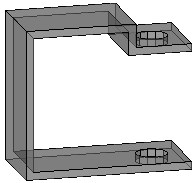
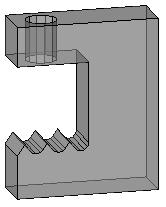
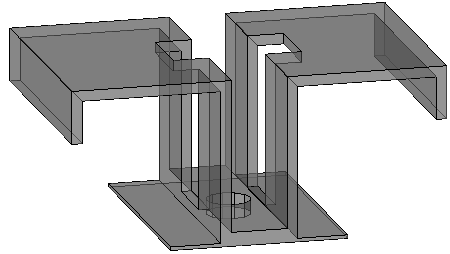
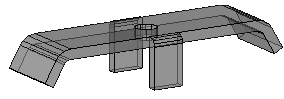
- Les pièces complexes de boulons permettent d'afficher une géométrie complexe représentant des rondelle biseautée, rondelles fendues, écrous bombés, et toute autre pièce pouvant être dessinée avec des extrusions et/ou révolutions. Ces pièces peuvent être dessinées en tant que partie des assemblages de boulons, les rendant plus efficaces à modéliser et plus légères en termes de ressources informatiques

- La révision des feuilles peut maintenant se faire dans une boîte de dialogue séparée, permettant de comparer deux feuilles dans le même dessin, ou d'avoir le modèle 3D ouvert en même temps que les feuilles 2D du même dessin.
- Exportez le modèle 3D et les espaces papier en fichier Dwfx, incluant les propriétés des objets pour le partage et la révision dans Autodesk Design Review ou autres visualiseurs.
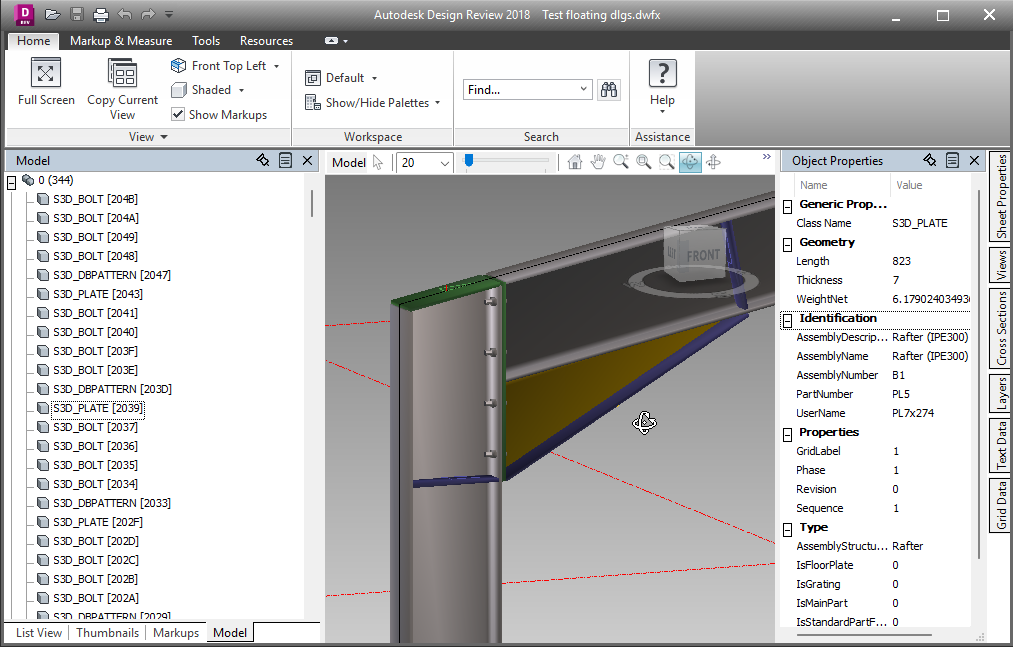
Il s'agit d'un fichier Dwfx en cours de révision dans Autodesk Design Review, avec les propriétés des objets
- Exportez des fichiers individuels par pièce ou par assemblage (Ifc, Dwfx ou SAT) à distribuer avec les plans d'atelier et fichiers CNC, ou pour l'import dans des solutions ERP ou cloud.
- Exportez plusieurs feuilles dans un seul PDF. Cela supporte aussi la combinaison de formats mixtes dans un seul fichier PDF.
- Filtrer et cloner des feuilles permet de faire des copies d'une sous-sélection de feuilles, comme une phase particulière. Les feuilles clonées contiendront le nombre correct de pièces correspondant au filtre choisi, et les feuilles sans pièces filtrées seront ignorées. Cela permet des flux de travaille avec moins de feuilles à créer et nettoyer, en générant les clones filtrés uniquement quand nécessaire.
- Appliquez automatiquement les filtres de feuilles lors de l'impression ou de l'export, similaire au filtrage et clonage, mais cette commande envoie directement les feuilles filtrées à l'imprimante (papier ou PDF).
- Le nouvel outil vérification de validité des feuilles recherche des erreurs telles que deux feuilles pour une même pièce, feuilles manquantes, feuilles obsolètes, ou cotes non connectées. Cela aide à éviter la surproduction, la sous-production ou la production de pièces erronées.
- Il est maintenant possible de sauvegarder facilement les valeurs de connexion comme valeurs défaut qui seront chargées lorsque la même connexion sera appliquée aux mêmes dimensions de profilés à l'avenir.
- Nouvelle option pour que les connexions créées chargent automatiquement leurs valeurs à partir d'une autre connexion du modèle 3D si elle est du même type et basée sur les mêmes dimensions de profilés.
- Améliorations à l'import de fichiers Ifc : Parabuild peut maintenant importer aussi des géométries non structurelles comme les conduits et les équipement en tant qu'objets génériques.
- Support ajouté pour BricsCAD V26
- Et de nombreuses autres petites fonctionnalités
Notes générales à propos de cette mise à jour
- Cette version de Parabuild est maintenant compatible avec BricsCAD V26. Utilisez l'outil Paramètres de démarrage Parabuild pour basculer entre les plateformes CAO. Cet outil se trouve dans le menu démarrer de Windows.
- La plus ancienne version d'AutoCAD prise en charge est désormais AutoCAD 2017. Le support des versions antérieures a été retiré. La plus ancienne version de BricsCAD prise en charge reste BricsCAD V18.
- Modifications des propriétés dans AutoCAD
Dans cette mise à jour, plusieurs nouvelles propriétés pour les objets Parabuild ont été ajoutées.
Pour assurer leur bon fonctionnement sur votre installation, il est conseillé de lancer Parabuild en mode administrateur la première fois après l'installation de cette mise à jour.
|
|
|
Parabuild peut être lancé en tant qu'administrateur en cliquant droit sur le raccourci Parabuild |

Cette opération va enregistrer les nouvelles propriétés Parabuild dans l'installation AutoCAD.
Pour BricsCAD, ceci n'est pas nécessaire car son système de propriétés est différent.
Cette opération est requise uniquement après la mise à niveau vers la version 9. Elle n'est pas nécessaire pour les nouvelles installations de la version 9.
Améliorations du rafraîchissement des feuilles
Le rafraîchissement des feuilles a été complètement reconstruit et est devenu facile à utiliser et puissant, en particulier pour les dessins d'atelier. Les cotes et annotations liées aux vues seront automatiquement adaptées à la géométrie modifiée uniquement lorsque cela est nécessaire. Les mises à jour des cotes sont effectuées de manière aussi conservatrice que possible pour préserver l'intention du dessinateur. Le nouveau rafraîchissement des feuilles facilite et accélère considérablement la mise à jour des dessins d'atelier et d'implantation après des modifications du modèle 3D.
L’inclinaison des cotes sera désormais également automatiquement ajustée lorsque la rotation de la géométrie cotée a changé. De même, l'emplacement des caméras de coupe liées à des pièces, comme pour les plaques d'extrémité, sera recalculé automatiquement.
|
|
|
|
Un dessin d'atelier avant rafraîchissement |
Un dessin d'atelier après rafraîchissement |
Les vues de pièces et d’assemblages raccourcies qui étaient à l'origine raccourcies en groupe seront également raccourcies en groupe lors du rafraîchissement, si leurs paramètres de raccourcissement respectifs restent cohérents entre eux.
Un support étendu est également assuré pour les dessins d'atelier réalisés avec des versions plus anciennes, surtout si les feuilles sont rafraîchies avant des modifications importantes du modèle. Cela a été testé avec des feuilles de la version 7 et suivantes.
Une autre nouvelle option permet de copier automatiquement les feuilles lors du rafraîchissement lorsqu'un numéro de pièce ou d'assemblage a changé et s'est scindé en 2 ou plusieurs pièces/assemblages différents avec des numéros différents. Ces copies seront chacune mises à jour pour leurs nouvelles géométries respectives.
Après le rafraîchissement, un audit vérifie les annotations et cotes non connectées, les pièces et assemblages ayant des feuilles en double ou manquantes dans les dessins d'atelier.
Le rafraîchissement des feuilles existantes est plus rapide que la suppression et la régénération des dessins d'atelier à partir de zéro, tant pour l'ordinateur que pour le dessinateur, mais l'utilisation principale du rafraîchissement est de préserver tout nettoyage manuel ou modification des cotes effectués sur les feuilles. Les révisions du modèle deviendront désormais beaucoup plus faciles à gérer.
Note : lorsque vous souhaitez rafraîchir des feuilles générées avec une ancienne version de Parabuild, il est préférable avant de modifier le modèle 3D de rafraîchir d'abord les anciennes feuilles avec ces 2 réglages désactivés pour forcer un rafraîchissement complet et mettre à jour toutes les vues vers la version actuelle :
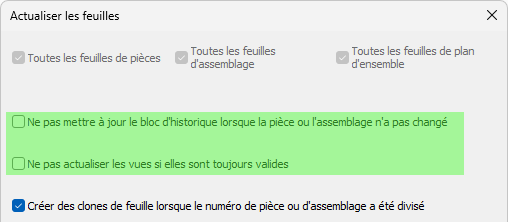
Après ce premier rafraîchissement, vous pouvez commencer à appliquer les modifications au modèle 3D. Cela garantit que les feuilles sont maintenant aussi bonnes que celles de la version 9 et que les rafraîchissements suivant bénéficieront de toutes les fonctionnalités de la version 9. Si ce rafraîchissement n'est pas effectué avant les modifications du modèle, un futur rafraîchissement des feuilles peut ne pas être capable de mettre à jour toutes les feuilles si les changements du modèle sont importants.
Notes et conseils pour le rafraîchissement des feuilles
- Un nouveau filtre permet de trouver rapidement les cotes/marques erronées dans Quick select : IsInvalidDimOrLabel
- Parabuild peut préfixer les feuilles avec "(REVIEW)". Cela se produit généralement lorsqu'aucune des vues sur les feuilles n'a pu être mise à jour (et toutes ont été définies comme obsolètes).
Pour ces types de feuilles, vérifiez d'abord si le numéro de pièce/assemblage existe toujours.
Une situation peut être que deux numéros différents ont fusionné en un numéro avec plus d’occurrences, donc une feuille a plus de quantités et l’autre feuille devient redondante.
Ou certaines pièces ont été supprimées du modèle complètement.
Pour les feuilles pré-version 9, il est aussi possible qu’une feuille n’ait pas pu être liée à sa pièce ou assemblage source car elle a subi trop de changements pour que la détection automatique de Parabuild fonctionne. À partir de la version 9, ces liens sont stockés dans le dessin. - Parabuild ne crée pas encore automatiquement de nouvelles cotes pour les nouvelles géométries dans la pièce/assemblage lors du rafraîchissement
- Parabuild ne supprime pas encore automatiquement les annotations/cotes/extensions pour les géométries supprimées des pièces/assemblages.
- Les vues des pièces/assemblages supprimés seront définies comme obsolètes/invalides, et la feuille sera indiquée avec

- Les cotes qui ne sont pas connectées à la géométrie de la vue ne seront pas automatiquement adaptées (la cote sera marquée comme invalide et la feuille sera indiquée avec ), assurez-vous d'utiliser l'accrochage aux objets (osnap) lors de l'ajout des cotes pour éviter cela.
- Avant de rafraîchir d'anciens dessins d'atelier, pensez à régler vos modèles de nommage de feuilles dans les paramètres généraux, car le rafraîchissement remplira le champ du modèle de nom de feuille à partir des paramètres s'il est vide
Améliorations des performances du gestionnaire de feuilles
Les performances du gestionnaire de feuilles ont été grandement améliorées pour de nombreuses actions et répondent rapidement lors de l'ouverture des dessins ou du changement de feuilles. Associées à l'amélioration du rafraîchissement des feuilles, cela rend les grands projets dans un seul dessin beaucoup plus faciles à gérer dans Parabuild.
Ces améliorations permettent d'inclure de très grands projets dans un seul fichier, avec des milliers de dessins d'atelier et d'implantation dans le même fichier.
Si vous travaillez sur des projets volumineux, il sera utile de consulter le sujet Optimisations des performances pour obtenir les meilleures performances graphiques.
Nouvel outil : Context menu
Le nouvel outil Context menu vous propose des propriétés et actions pertinentes pour l'objet sous le curseur. Par exemple, vous pouvez changer le diamètre d'un boulon dans le modèle 3D ou sur une vue sans avoir à chercher une icône ou une propriété au préalable. La liste des propriétés et actions disponibles peut être personnalisée.
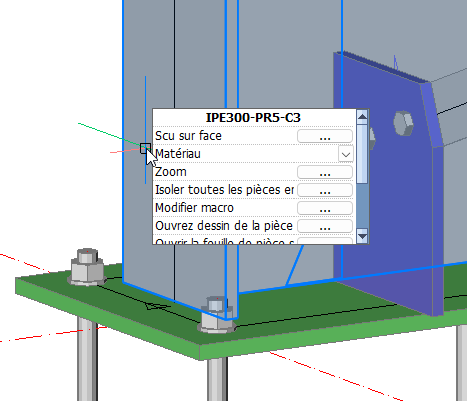
Pour utiliser cette nouvelle fonctionnalité, il vous suffit de déplacer le curseur sur un objet et d'attendre une demi-seconde. Le menu apparaîtra alors à côté de votre curseur et affichera certaines propriétés les plus pertinentes pour l'objet ou sous-objet sous le curseur.
Vous aurez l'opportunité de modifier une propriété ou de lancer une des actions directement dans le menu.
Le contenu du menu dépend fortement de l'(sous-)objet situé sous le curseur, par exemple :
- Pour une ligne, vous ne verrez que les propriétés de calque et de couleur
- Pour un profilé, vous verrez des propriétés spécifiques au profilé telles que le nom de la section et les numéros de pièce, mais aussi le calque et la couleur
- Pour la ligne d'une coupe, vous verrez l'option de supprimer la coupe ainsi que d'autres propriétés de l'objet
- Pour un trou, vous verrez le diamètre et le type du trou. Cependant, comme les trous sont généralement cachés derrière d'autres objets, cette fonctionnalité fonctionne mieux en mode filaire 2D ou filaire 3D.
- Lorsqu'il y a une face directement sous le curseur, vous verrez aussi l'action pour définir le SCU (système de coordonnées utilisateur) sur cette face ainsi que les propriétés de l'objet
- Pour la boîte d'une caméra dans une vue, vous verrez les propriétés de la caméra ainsi que certaines propriétés de la vue
- Lorsque vous déplacez le curseur sur un boulon dans une vue 2D, vous pouvez changer le diamètre, ouvrir le macro auquel appartient le boulon, ou ouvrir le dessin d’atelier d’une pièce, le tout depuis une feuille.
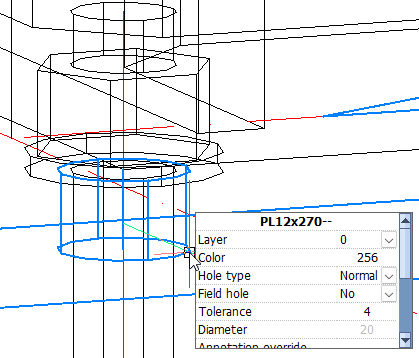
Actuellement, le Context menu est activé par défaut après l'installation de la version 9.
Vous pouvez désactiver le menu ou changer son comportement dans les paramètres globaux de Parabuild.
Par exemple, si vous trouvez que le Context menu s'ouvre trop souvent, vous pouvez augmenter le délai d'ouverture ou choisir la touche Maj comme déclencheur à maintenir avant l'ouverture du Context menu :
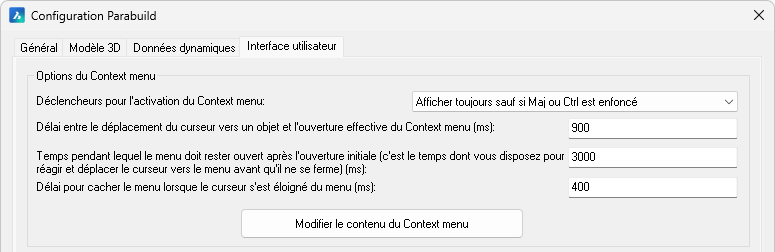
Pour modifier le contenu du menu contextuel, consultez le sujet Interface utilisateur
API de programmation (Lisp et C++)
Nous introduisons une nouvelle API de programmation pour la personnalisation avancée de Parabuild.
Les fonctions qui font fonctionner les User shortcuts sont également accessibles via cette API.
Pour l’instant, seules les langues de programmation Lisp et C++ sont supportées.
Pour une utilisation dans vos fonctions Lisp/VLX, il suffit d’appeler les fonctions API appropriées, elles sont automatiquement enregistrées lors du chargement de Parabuild.
Pour utiliser cette API dans votre projet ObjectARX/ObjectBRX, incluez simplement le fichier \Parabuild\Api\PbApi.h dans un fichier .cpp de votre projet ObjectARX ou BRX.
Il n’est pas nécessaire de lier un fichier .lib
Ce fichier .h contient également des informations sur l’utilisation de chaque fonction.
Lisez plus à propos des fonctions exposées dans ce sujet d’aide API.
User shortcuts
Nom de la commande : PrB_UserShortcuts
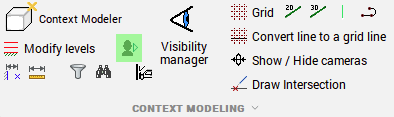
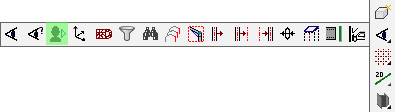
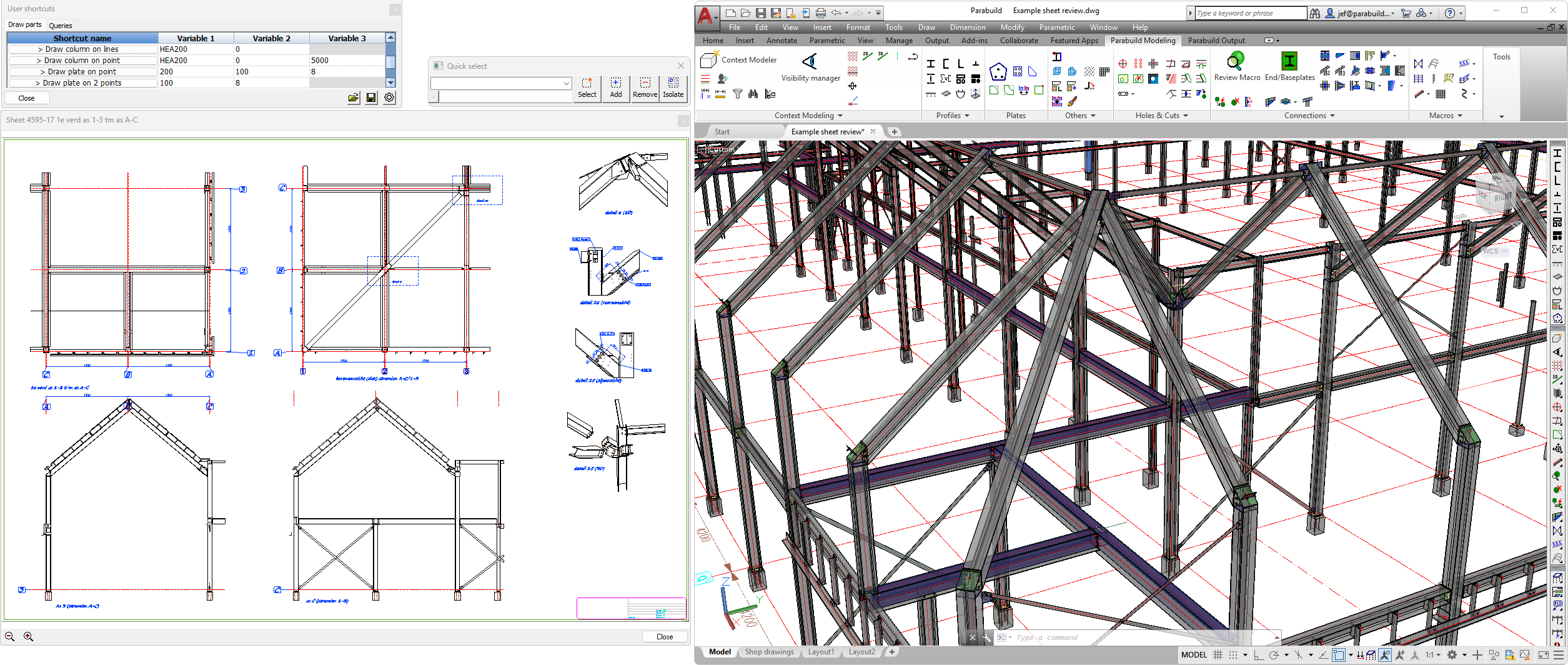
Le nouveau User shortcuts est un outil qui facilite la personnalisation en réduisant la quantité de code et de connaissances nécessaires pour ajouter de petites fonctions d’automatisation pour Parabuild. Il offre un démarrage facile à la nouvelle API de programmation Parabuild. Il fournit un moyen rapide d’automatiser davantage les actions répétitives spécifiques à vos flux de travail, sans les tracas d’entrer des commandes ou créer des boîtes de dialogue ou des boutons de menu.
Quelques exemples sont :
- Il peut remplacer une commande Parabuild qui pose trop de questions au dessinateur. Vous pouvez vouloir que le raccourci dessine une pièce d’une certaine manière avec des propriétés prédéfinies sans poser trop de questions au dessinateur.
- Lorsque 2 actions ou plus sont souvent effectuées ensemble par le dessinateur, nous pouvons combiner ces actions dans 1 raccourci pour réduire les clics.
- Le raccourci pourrait simplement lancer une commande AutoCAD ou Parabuild pour laquelle vous ne souhaitez pas ou n’avez pas d’icône à l’écran.
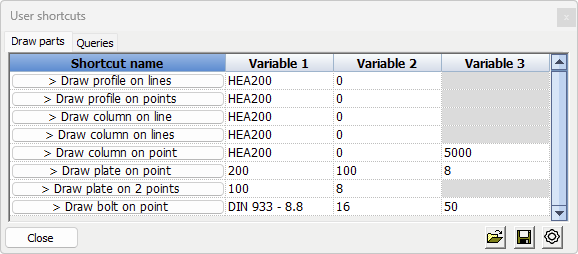
La boîte de dialogue des User shortcuts avec les exemples inclus par défaut ressemble à ceci :
Chaque bouton de cette boîte peut avoir du code Lisp derrière lui qui exploite l’API Parabuild et les fonctionnalités standard AutoCAD/BricsCAD.
Passez le curseur sur un bouton ou une variable pour voir une infobulle expliquant le but du raccourci ou ce que la variable doit contenir : 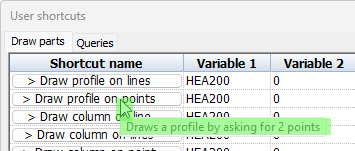
L’outil a tellement d’utilisations possibles qu’il est préférable d’expliquer cela à travers les exemples de raccourcis inclus par défaut :
Dessiner un profil sur les lignes - Ce raccourci demande d’abord de sélectionner des lignes de modèle, puis il dessine un profil sur chaque ligne avec la section et la rotation choisies dans la variable 1 et 2. Ensuite, la boîte de dialogue permettant des modifications supplémentaires des nouveaux placements de profil est ouverte.
Dessiner une colonne sur les lignes - Ceci fait la même chose que Dessiner un profil sur les lignes mais assigne également immédiatement le type structurel Colonne (membre) aux nouveaux profils créés.
Poids de l’assemblage (sous l’onglet Requêtes) - Ceci demande de sélectionner une pièce, puis affiche le poids total de l’assemblage de la pièce dans le champ Variable 1 de la boîte de dialogue elle-même.
Remarquez les différentes manières de gérer les propriétés des nouvelles pièces :
- Demandes en entrée sur la ligne de commande
- En variable dans la boîte de dialogue User shortcuts, nous permettant d’y définir une valeur défaut
- Une valeur fixe stockée dans le raccourci, qui n’est modifiable qu’en éditant le raccourci lui-même
Pour en savoir plus sur la création de User shortcuts, voir le sujet User shortcuts.
Pièces de boulons complexes pour rondelle biseautée, rondelles fendues, écrous bombés, ...
Les pièces de boulons complexes permettent d’afficher une géométrie complexe pour représenter des rondelle biseautée, rondelles fendues, écrous bombés, et toute autre pièce pouvant être dessinée avec des extrusions et/ou des révolutions.
Plusieurs raisons justifient l’utilisation de pièces de boulons complexes pour dessiner ces pièces spéciales plutôt que de les dessiner comme pièces ordinaires ou structures:
- Facilité d’utilisation et automatisation lors du dessin : toutes les commandes et macros pouvant dessiner des boulons permettent de dessiner ces pièces spéciales rapidement et au bon endroit, ce qui fait gagner beaucoup de temps aux dessinateurs.
- Les rapports générés par Parabuild listeront avec précision ces pièces comme sous-pièces de l’assemblage de boulons, dans les mêmes rapports. Si elles étaient dessinées comme pièces séparées, elles seraient listées comme pièces distinctes dans les rapports et nomenclatures de dessin.
- Les ressources informatiques nécessaires pour dessiner ces pièces complexes sont plus faibles, donc les exigences pour la carte graphique, le CPU et la taille du fichier DWG sont significativement réduites lorsque ces pièces sont nombreuses dans le modèle 3D. Parabuild utilise plusieurs optimisations pour améliorer les performances comparées aux objets AutoCAD/BricsCAD normaux. Ceci est particulièrement important lorsque des milliers de ces pièces sont dessinées dans le modèle 3D.
Comment ces pièces de boulon complexes peuvent être créées est expliqué dans le sujet Base de données des pièces de boulon.
Les pièces de boulons suivantes ont été ajoutées à la bibliothèque standard Parabuild d’une nouvelle installation complète : rondelle biseautée, rondelles fendues et écrous bombés.
Lors de la mise à jour vers Parabuild version 9, ces pièces ne seront pas installées. Elles ne seront installées que lors d’une nouvelle installation complète de la version 9.
Cela est dû aux noms de fichiers communs des pièces de boulon, pour que la mise à jour ne remplace pas les modifications que vous avez faites à la base de données des boulons.
Vous pouvez installer ces pièces manuellement avec ce fichier zip qui contient tous les fichiers nécessaires. Il faut être prudent lors du remplacement des fichiers dans votre bibliothèque. Il peut être nécessaire de fusionner les fichiers .dat manuellement en utilisant un éditeur de texte simple comme Notepad.
Revue des plans dans une boîte de dialogue séparée
La revue des plans peut maintenant se faire dans une boîte de dialogue séparée afin que deux plans dans le même dessin puissent être comparés, ou que le modèle 3D puisse être ouvert en même temps que les plans 2D du même dessin.
Voici un exemple de la fenêtre de revue de plan ouverte en dehors de la fenêtre principale AutoCAD/Parabuild. Le plan de montage affiché fait partie du modèle 3D ouvert dans la session Parabuild.
Pour utiliser ce nouvel outil, faites un clic droit sur une feuille ou une pièce dans le gestionnaire de plans et choisissez l’option Examiner la feuille dans une boîte de dialogue :
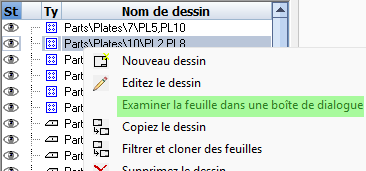
Le Context menu a également des options pour voir le plan d’une pièce directement dans la boîte de dialogue de revue.
Les boutons suivant/précédent dans le gestionnaire de dessins ouvriront le plan suivant dans la boîte de dialogue de revue s’il est déjà ouvert.
Un des objectifs de cette boîte de dialogue de revue est de l’afficher sur un deuxième moniteur afin que vous puissiez travailler sur le modèle 3D tout en ayant une feuille ouvert en même temps. Ou pour éditer une feuille tout en visualisant une autre simultanément.
Exporter le modèle 3D et les espaces papier vers un fichier Dwfx
Il est désormais possible d’exporter le projet entier dans un fichier Dwfx, ou un fichier Dwfx unique par pièce ou par assemblage.
Le modèle 3D ainsi que les mises en page en espace papier sont inclus dans cette exportation.
Lors de l’écriture du fichier Dwfx dans Parabuild sous AutoCAD, les propriétés des pièces sont écrites dans ces fichiers (ces propriétés ne sont pas écrites dans BricsCAD).
La vue courante dans l’espace modèle sera la vue défaut dans le nouveau fichier Dwfx.
Lorsque des objets sont invisibles au moment de l’écriture du fichier Dwfx, ils ne seront pas exportés.
Vous pouvez donc masquer certaines parties du modèle en désactivant les calques à l’avance.
Pourquoi Parabuild supporte Dwfx ?
Les fichiers Dwfx peuvent être lus dans de nombreux logiciel de visualisation gratuites sur Windows, navigateurs et smartphones : https://www.autodesk.com/viewers/ou https://viewer.autodesk.com/ https://bimviewer.org/
Pour toutes les méthodes de visualisation proposées par Autodesk, vous pouvez vous référer à cette page : https://www.autodesk.com/viewers?fileType=DWF
Les fichiers Dwfx peuvent contenir des modèles 3D, des plans, des propriétés par pièce, et des annotations peuvent être faites depuis les meilleurs logiciel de visualisation.
Par exemple, cela pourrait être une solution pour :
- Permettre la revue du modèle Parabuild 3D par n’importe qui dans le cloud, sans besoin de CAO
- Réviser le modèle sur des systèmes sans Parabuild (tiers ou atelier/site)
Utilisation de la commande Parabuild pour créer des fichiers Dwf
Nous pouvons utiliser Exporter BIM vers fichier pour écrire un fichier Dwfx pour tout le modèle, ou un fichier Dwfx par pièce ou assemblage.
Utilisation de la commande publication pour créer des fichiers Dwfx
Nous pouvons également utiliser la commande publication d’AutoCAD ou BricsCAD pour écrire un fichier DWFx de tout le modèle 3D (PUBLISH).
Ce fichier contiendra aussi les propriétés attachées à tous les objets Parabuild dans AutoCAD mais pas dans BricsCAD.
Pour écrire ce fichier DWFx, vous devez lancer la commande Publier puis activer l’option DWF 3D pour le modèle dans AutoCAD :
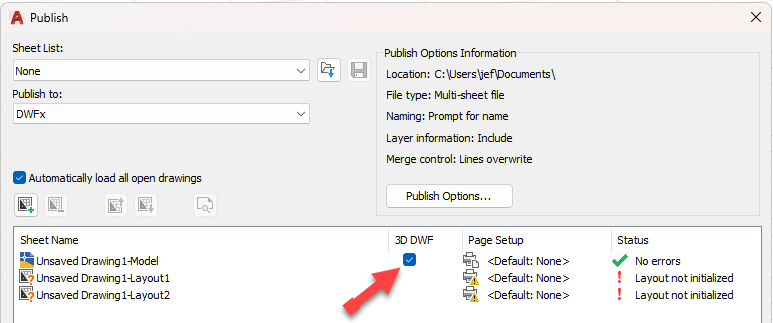
Comment naviguer dans le modèle dans Autodesk Design Review
Nous expliquerons brièvement comment utiliser ce logiciel de visualisation gratuit pour voir toutes les informations pertinentes dans le fichier Dwfx.
Lors de l’ouverture d’un fichier Dwfx, le logiciel ressemblera à ceci :
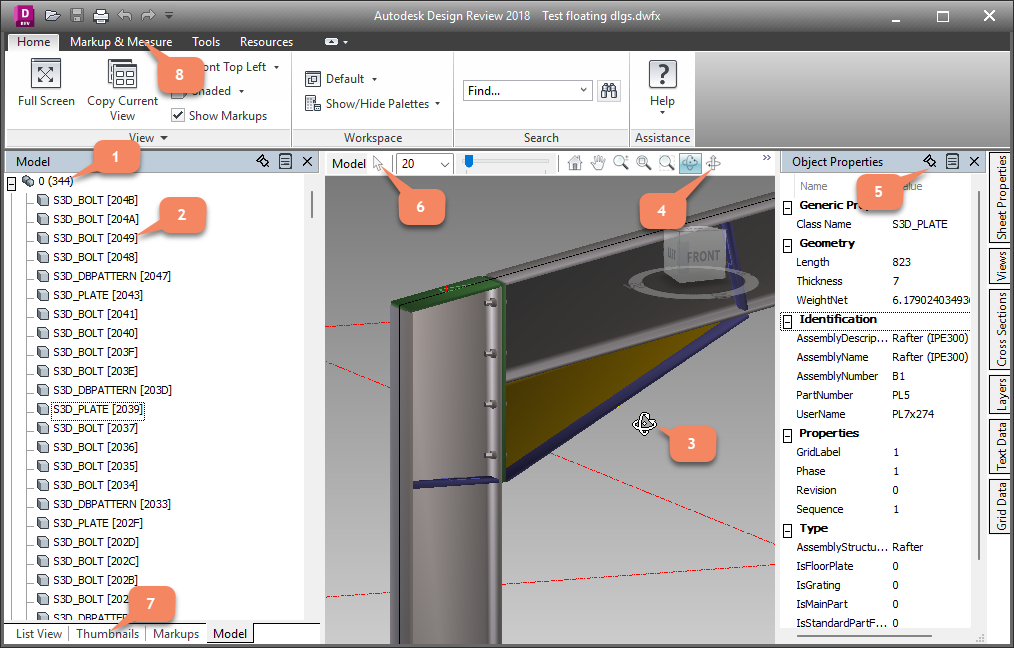
Quand l’onglet Modèle est ouvert, nous verrons un arbre de navigation.
Les calques du modèle sont les premiers nœuds dans cet arbre (1)
Chaque objet individuel (2) sur ce calque est montré comme un enfant du nœud calque
Cliquer sur un objet dans l’arbre le mettra en surbrillance dans la vue 3D, et ouvrira les propriétés de l’objet (5)
Le panneau des propriétés d’objet peut être épinglé pour rester ouvert en permanence (5)
En cliquant et glissant dans la vue 3D (3) le modèle sera tourné.
Vous pouvez passer à un meilleur outil d’orbite en passant en mode Table tournante (4)
Vous pouvez passer en mode sélection (6) pour sélectionner des objets dans la vue 3D et examiner leurs propriétés.
En bas, vous pouvez passer à la vue vignettes et liste (7). Cela permet d’ouvrir toutes les mises en page 2D contenues dans le fichier Dwfx.
Vous pouvez aussi ajouter des annotations au fichier (8) mais cela ne fonctionnera que sur les mises en page 2D.
Pour apprendre comment changer les propriétés des pièces publiées dans les fichiers Dwfx, voir le sujet Exporter vers un fichier Dwfx .
Exporter un fichier par pièce ou par assemblage
Plusieurs méthodes d'exportation générant un fichier unique par pièce ou par assemblage ont été ajoutées.
Ces nouvelles capacités d'exportation ont été intégrées à la commande Exporter BIM vers fichier :
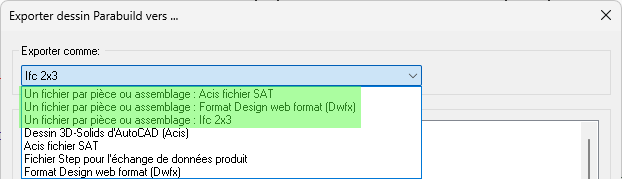
- Un fichier par pièce ou assemblage : Acis fichier SAT : Ceci a été ajouté pour la production CNC : certaines machines CNC nécessitent des fichiers SAT
- Un fichier par pièce ou assemblage : Format Design web format (Dwfx) : Ceci a été ajouté pour permettre l'atelier sans papier
- Un fichier par pièce ou assemblage : Ifc 2x3 : Ceci a été ajouté pour certaines solutions ERP qui supportent ce format. La solution ERP peut extraire des données utiles du fichier Ifc de la pièce.
Exporter plusieurs feuilles vers un seul fichier PDF
Nous pouvons maintenant publier un ensemble de plans dans un seul fichier Pdf.
Cela permet de combiner un mélange de formats et tailles en un seul fichier Pdf.
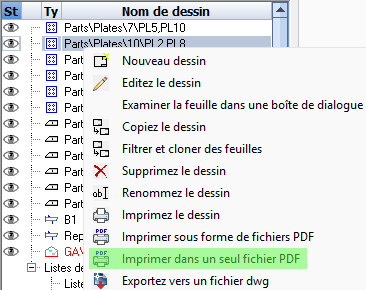
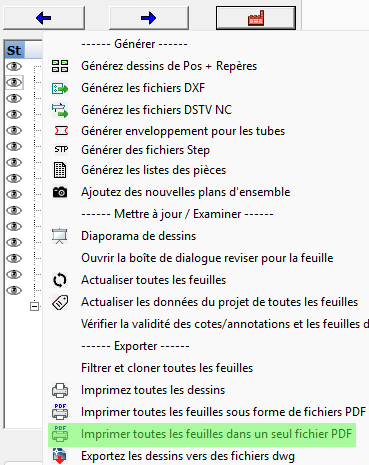
Pour utiliser cette nouvelle fonctionnalité, effectuez un clic droit sur un plan ou utilisez l'icône d'usine :
Filtrer et cloner des feuilles
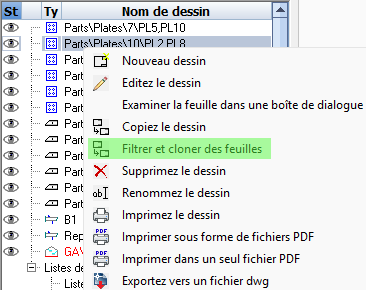
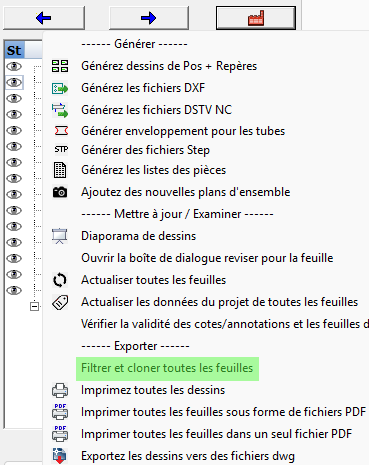
Filtrer et cloner des feuilles permet de faire des copies d'une certaine sous-sélection de feuilles comme une phase particulière. Les feuilles clonés contiendront la quantité correcte de pièces selon le filtre choisi, et les feuilles sans pièces correspondant au filtre seront ignorés. Cela permet des flux de travail avec moins de feuilles à créer et à nettoyer, en générant uniquement les clones filtrés si nécessaire.
Le nouvel outil est disponible par clic droit sur une feuille, ou derrière l'icône d'usine cliquez sur filtrage et clonage sur tous les feuilles :
Le mécanisme fonctionne exactement comme pour Filtrer avant impression, mais avec cet outil les feuilles sont clonés et conservés.
Cela vous permet de vérifier les feuilles clonés avant de les imprimer.
Appliquer des filtres aux feuilles lors de l'impression ou de l'exportation
Lors de l'impression ou de l'exportation des feuilles, ce dialogue s'affichera systématiquement :
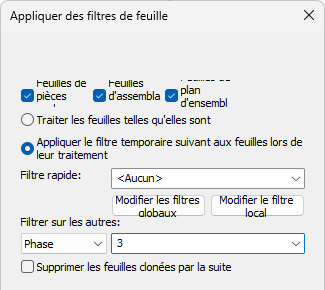
Les options permettent d'appliquer un filtre particulier sur les feuilles qui seront imprimés ou exportés.
Lorsque l'on choisit un filtre ici, les feuilles seront filtrés ainsi :
- Pour les dessins d'atelier, la quantité de pièces dans la nomenclature sera modifiée selon le filtre choisi
- Lorsque la quantité de pièces sur une feuille devient 0 à cause du filtre, le plan ne sera pas imprimé ni exporté.
- Pour les plans de montage, le filtre choisi sera appliqué à toutes les vues sur le plan. Les pièces ne correspondant pas au filtre seront affichées en gris clair dans les vues, ou retirées des vues.
Le grand avantage est que vous n'avez pas besoin de créer les feuilles pour les phases 1, 2, 3, ... séparément.
Les filtres de feuilles sont appliqués sur les feuilles clonés nouvellement créés. Vous pouvez éventuellement supprimer ces feuilles clonés à la fin de l'opération d'impression ou d'export pour vous éviter d'avoir beaucoup de feuilles.
Ainsi, le filtrage effectif se fait au dernier moment, ce qui peut réduire le nombre de feuilles, le travail de vérification des feuilles, et la complexité pour le dessinateur.
Vérifier la validité des feuilles
Ce nouvel outil recherche des erreurs telles que deux feuilles pour la même pièce, feuilles manquants, feuilles obsolètes, ou dimensions non connectées. Cela aide à éviter la surproduction, la sous-production, ou la fabrication de pièces erronées.
Cet outil se trouve dans le gestionnaire de feuilles sous l'icône d'usine :
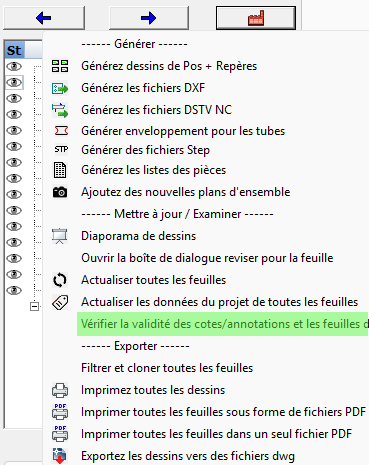
Cet outil effectuera les vérifications suivantes sur tous les feuilles du dessin en cours :
- Vérifier que toutes les vues sur les dessins d'atelier sont toujours connectées aux pièces/assemblages du modèle, et sont à jour
- Vérifier que toutes les dimensions et annotations sont toujours connectées à une pièce dans la (ou les) vue(s)
- Vérifier qu'un numéro de pièce/assemblage particulier n'est pas dessiné sur plusieurs feuilles. Les doublons pourraient entraîner une surproduction.
- Vérifier qu'un numéro de pièce/assemblage particulier n'est dessiné sur aucune feuille. Cela pourrait causer une sous-production.
Les pièces ou assemblages sans feuilles apparaissent déjà visuellement dans le gestionnaire de dessins.
À la fin de la commande, une boîte de dialogue d'avertissement apparaîtra listant tous les problèmes détectés par feuille.
Cet outil ne corrige pas les problèmes, il fournit seulement les informations et modifie le statut des dimensions et vues.
Standardiser les macros avec une nouvelle méthode facile à utiliser
Il est désormais possible d'enregistrer facilement des valeurs de connexion comme valeurs défaut qui seront chargées lorsque la même connexion est appliquée à des profils de même taille dans le futur. Le but est de stocker la configuration des valeurs des macros et de les réutiliser automatiquement pour des tailles de profils couramment utilisées.
Nous expliquerons le but et le fonctionnement du nouveau système de valeurs défaut avec un exemple.
Objectif
Voici un exemple de macro obtenu en insérant une nouvelle connexion entre ces 2 profils :
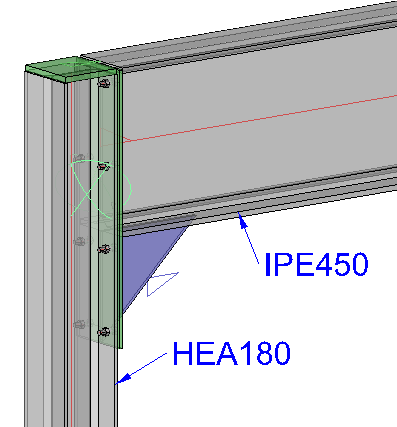
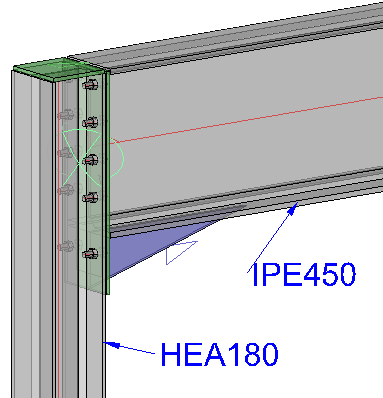
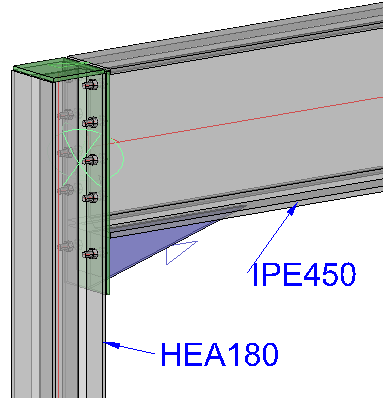
Nous voulons que Parabuild utilise toujours la macro avec les valeurs suivantes, mais seulement lorsque la colonne a une section HEA180 et la poutre une section IPE450.
La macro a plus de boulons, une taille de boulon différente, des dimensions de la platine différentes, etc...
Ces tailles sont spécifiquement adaptées aux tailles de la colonne et de la poutre :
Méthode de travail
1) Dans la boîte de dialogue macro configurée correctement, nous cliquons sur le bouton enregistrer :

2) Dans la boîte d'enregistrement, nous choisissons la méthode d'enregistrement Valeurs défaut filtrées, et entrons un nom pour cette valeur défaut.
Le nom de ce fichier ne joue aucun rôle dans le filtrage lui-même. Vous entrez un nom logique comprenant les noms des sections pour pouvoir mettre à jour ou supprimer ce fichier ultérieurement.
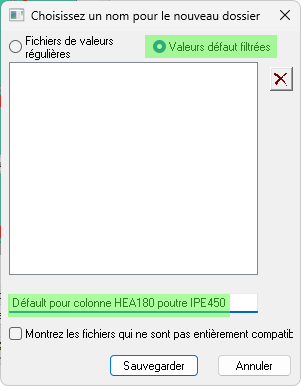
3) Enregistrez le fichier et c'est tout! À l'avenir, lorsque la nouvelle connexion sera créée sur ces profils, les nouvelles valeurs par défaut seront utilisées :
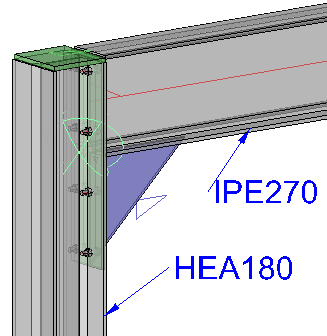
Pour une connexion avec des tailles de profils différentes, le nouveau fichier de valeurs défaut ne sera pas appliqué, mais les valeurs défaut intégrées de Parabuild le seront :
Comment fonctionne le filtrage ?
Lors de l'enregistrement des valeurs défaut, deux types de filtres sont enregistrés :
- Le nom de la macro est le premier filtre. Si ce nom ne correspond pas à la nouvelle macro, le fichier ne sera pas utilisé. Le nom de la macro est affiché ici :

- Les noms des profils de base sont stockés dans le fichier dans l'ordre de sélection. Le nombre de noms de profils dépend de la macro car il y a des macros avec 1, 2, 3, 4 ou 5 profils de base.
Dans cette méthode, il sera parfois nécessaire d'enregistrer plusieurs fichiers de valeurs défaut donc une convention de nommage logique incluant les noms des profils de base est conseillée.
Nouvelle méthode pour l'adoption des valeurs de macro dans le même fichier dwg
Cette nouvelle fonctionnalité aidera également à la standardisation des macros, mais cette fois uniquement à partir du même dessin.
Lorsqu'elle est activée, ces commandes peuvent utiliser les valeurs des macros existantes dans le même dessin :
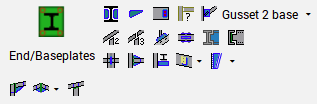
La condition pour cette réutilisation des valeurs des macros existantes est la suivante :
- Le paramètre global doit être actif et/ou le paramètre de la macro doit être actif. Voir ci-dessous
- Les noms des macros doivent être identiques
- Les macros doivent avoir le même nombre de profils de base et doivent avoir le même type ou taille de section
Note Il existe maintenant au total 3 façons différentes dont les valeurs défaut des nouvelles macros peuvent être automatiquement définies, mais une seule sera utilisée dans cet ordre :
- Valeurs défaut valeurs enregistrées par macro (nouveau dans la v9)
- Valeurs défaut à partir du dessin actuel (nouveau dans la v9)
- Valeurs défaut à partir d'anciens tableaux
Le premier système de valeurs défaut qui réussit à définir les valeurs défaut de la macro provoquera un arrêt de l'application des valeurs défaut pour cette macro. Les autres valeurs défaut ne seront pas appliquées dans ce cas.
Note Ce système ne fonctionnera que sur les macros ayant au moins un profil de base. En plus de cela, la macro peut également avoir un autre type de base comme une platine, un point ou une ligne. Il ne fonctionnera pas sur les macros telles que garde-corps sur une ligne ou escalier sur une ligne, mais pour ceux-ci, vous pouvez toujours charger manuellement les valeurs enregistrées.
Le paramètre global se trouve ici :
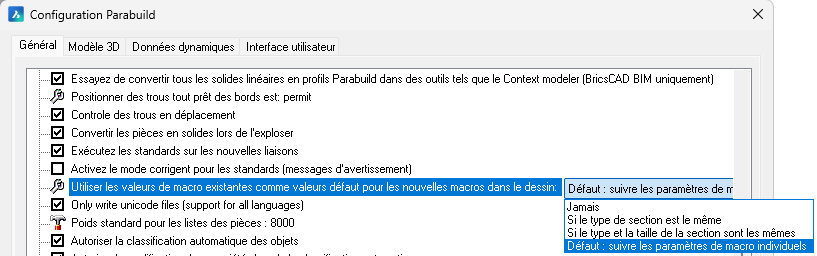
Pour en savoir plus sur cette option, voir le sujet Standardisation des connexions.
Améliorations de l'importation de fichiers Ifc
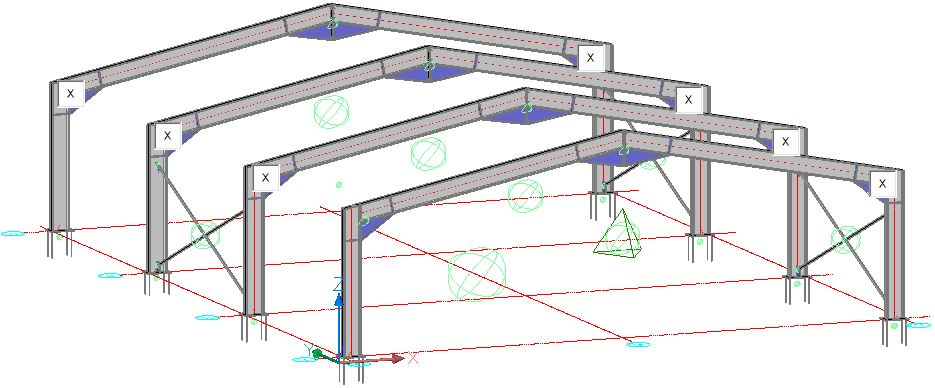
Parabuild peut désormais importer la géométrie non constructive telle que les conduits et les équipement en tant qu'objets génériques.
Ces derniers peuvent également être stockés dans un bloc séparé pour faciliter leur séparation de la géométrie constructive.
Les objets seront importés en tant qu'objets maillés.
Cela permet au dessinateur de voir tout de même les objets que Parabuild n'a pas pu importer en tant que pièces en acier pour diverses raisons. Habituellement, la cause est que le fichier a été généré avec un programme logiciel qui ne connaît pas ou n'a aucun lien avec la fabrication d'acier structurel.
Ou bien il se peut que l'objet soit trop complexe pour que le programme logiciel puisse l'écrire comme un profil d'extrusion.
Cette nouvelle option se trouve dans la boîte de dialogue Importer BIM depuis un fichier :
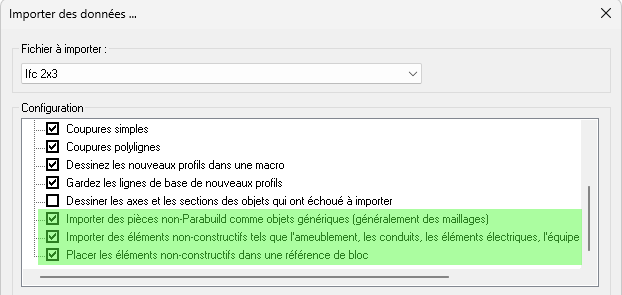
Grâce à cette fonctionnalité, les utilisateurs de Parabuild n'auront besoin que de l'importation Ifc BricsCAD BIM pour que la commande Bimify détecte et convertisse les profils dans les fichiers Ifc pauvres en informations. Par fichiers Ifc pauvres en informations, nous entendons des fichiers souvent créés par des programmes logiciels non liés à l'acier structurel qui n'écrivent pas les extrusions des profils, mais les écrivent plutôt sous forme de représentations limites génériques. Parabuild importera toujours ces représentations limites génériques, mais sous forme de maillages, et non de profils.
Autres nouvelles fonctionnalités et changements
- Nouvelle commande pour fusionner plusieurs éléments en un seul élément
- Revue et option de supprimer après propagation des connexions
- Nouvelles actions dans la boîte de dialogue des macros
- Ajout de marquages du centre de gravité aux vues et fichiers CNC
- Choix du côté de contour des platines dans les fichiers DXF dans le cas où une platines a des contours des deux côtés
- Modifications des annotations de section pour mieux supporter les styles ISO et ASME
- Faire correspondre les propriétés pour les pièces Parabuild
- Nouvelle commande pour créer des éléments directement à partir d'une polyligne à extruder. Cette commande permet la création d'un profil avec une section personnalisée sans la nécessité de sauvegarder la section personnalisée dans la bibliothèque au préalable.
- La copie/collage des vues entre feuilles dans le même projet en conservant les liens vers le modèle 3D est désormais supportée
- Amélioration de l'importation de fichiers Ifc générés avec Advance Steel (qui est maintenant en mode maintenance) pour faciliter la migration d'Advance Steel vers Parabuild
- Les expressions et fonctions sont désormais supportées dans les gabarit de texte (par exemple pour l'usage dans les annotations)
- Nouvelle requête de variables de valeurs de macro
- Nouvelles propriétés et changements aux propriétés
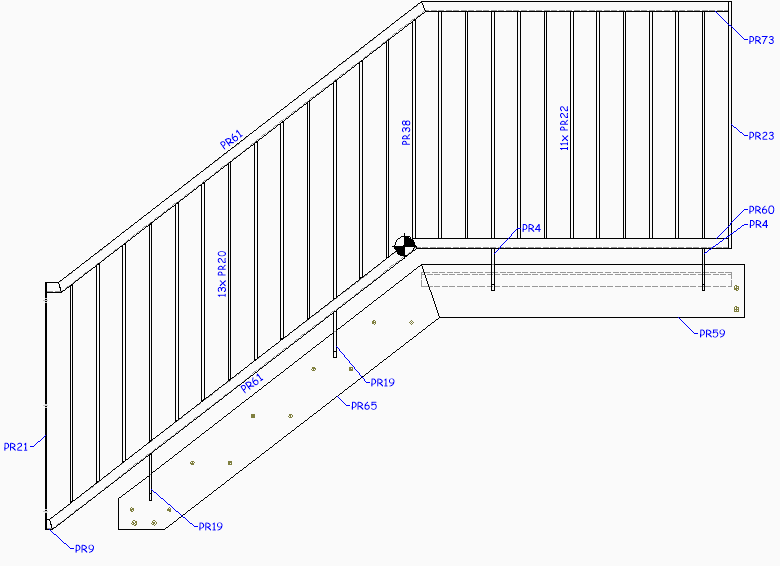
- Nouvelles macros pour les garde-corps
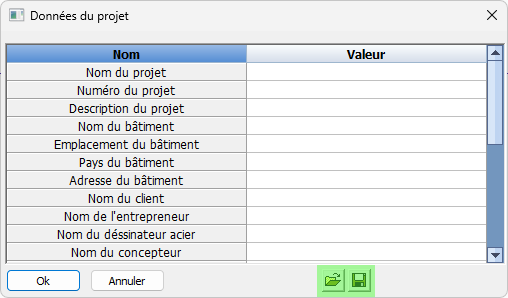
- Ajout dans la boîte de dialogue des données du projet
- La création de solides 3D à partir de profils hélicoïdaux est désormais mieux supportée
- Nouvelles options pour les cotations automatiques sur les feuilles
- Plus de paramètres pour les vues 2D sur les dessins d'atelier et les plans de montage
- Nouvelles propriétés de requête ajoutées
- Nouvelles types de colonnes pour les nomenclatures ajoutées
- Modifications des variables spéciales utilisées dans les gabarit de feuilles
- Nouvelle commande pour vérifier les numéros de pièces dans tout le dessin
- Nouvelle commande pour vérifier les boulons dans tout le dessin
- Nouvelles capacités pour la création de macros
- Nouvelle commande Suspendre le calcul de la macro
- Nouvelle commande pour désactiver le boulon de base
Nom de commande : PrB_FusionnerProfils
Il est désormais possible de fusionner plusieurs profils en un seul profil.
Un bon cas d'utilisation pour cette commande est une main courante de garde-corps dessinée avec des coudes soudés qui devrait être convertie en une seule main courante pliée.
Cette commande fusionnera les profils lorsque les axes sont coïncidents et que les écarts entre les profils ne sont pas trop grands.
Revue et option de supprimer après propagation des connexions
Lorsque vous utilisez l'outil de propagation, un nouveau bouton apparaît au-dessus de chaque nouvelle macro dans le modèle. Ces boutons permettent de revoir les nouvelles macros qui viennent d'être créées et de supprimer les copies indésirables.
Il est également possible d'afficher ces boutons de suppression sur toutes les macros actuellement modifiées dans la boîte de dialogue des macros.
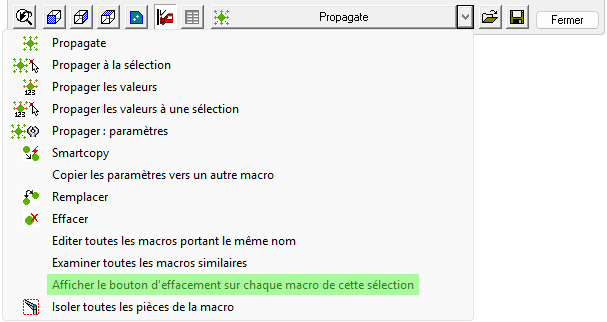
Les boutons de suppression disparaîtront à la fermeture de la boîte de dialogue des macros ou lors de la fermeture ou du changement du projet actif.
Nouvelles actions dans la boîte de dialogue des macros
La boîte de dialogue des macros comprend désormais les actions supplémentaires suivantes :
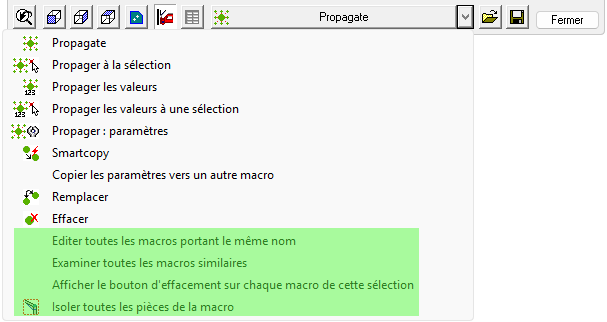
Les nouvelles actions sont expliquées ci-dessous :
Éditer toutes les macros portant le même nom - Toutes les macros du modèle ayant le même nom seront modifiées dans cette boîte de dialogue
Éditer toutes les macros similaires - Toutes les macros du modèle similaires seront modifiées dans cette boîte de dialogue. La vérification de similarité est la même que celle utilisée par l'outil Propager les valeurs
Afficher le bouton d'effacement sur chaque macro de cette sélection - Cela affichera un petit bouton de suppression dans l'espace modèle au-dessus de chaque macro actuellement éditée par cette boîte de dialogue. Très utile pour revoir les macros en cours d'édition.
Isoler toutes les pièces de la macro - Cela isolera toutes les pièces de la macro actuellement éditée.
Ajout des marquages du centre de gravité aux vues et fichiers CNC
Marquage du centre de gravité (CG) sur la vue
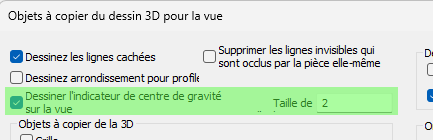
Les vues d’assemblage et de pièce unique peuvent désormais afficher le centre de gravité avec un symbole  :
:
L’option d’activation se trouve dans la boîte de dialogue Objets à copier de 3D vers 2D :
Marquage CG dans les fichiers CNC Dstv
L’option peut être activée dans les Paramètres NC DSTV séparément pour chaque côté du profil :
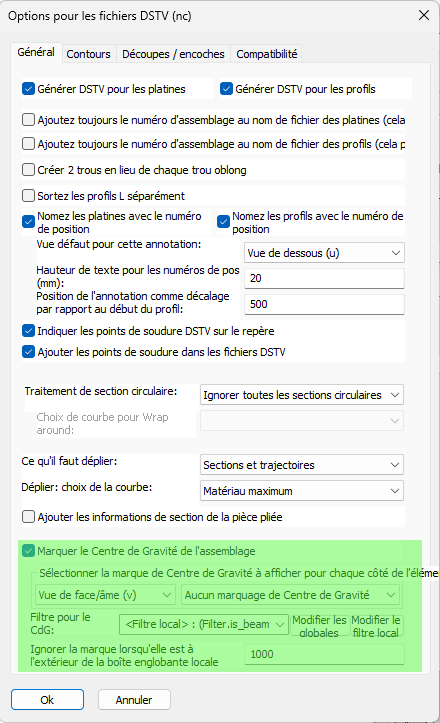
Les nouvelles options sont expliquées ici :
Marquer le Centre de Gravité de l'assemblage - Cette option active le marquage du centre de gravité (CG) de l’assemblage. Cet outil de marquage fonctionne uniquement sur la pièce principale de l’assemblage.
Sélectionner le marquage du Centre de Gravité à afficher pour chaque côté du profil - Cette option contient 2 listes déroulantes coordonnées.
Choisissez d’abord un côté du profil dans la première liste, puis le type de marquage CG pour ce côté s’affiche dans la deuxième liste. On peut ainsi choisir un type CG différent pour chaque côté du profil.
Les types CG suivants sont disponibles :
- Aucun de marquage de Centre de Gravité - Désactive le marquage CG pour ce côté, pour tous les profils, même si le filtre expliqué ci-dessous est validé.
- Ajouter un poinçon au Centre de Gravité - Le centre de gravité sera indiqué par un marquage avec la pointe de la perceuse.
- Ajouter un marquage grattage '<' (bloc KO en Dstv) - Le CG sera indiqué par un petit contour en forme de '<'. Le type de contour KO est utilisé, ce qui signifie grattage.
- Ajouter un marquage poudre '<' (bloc PU en Dstv) - Le CG sera indiqué par un petit contour en forme de '<'. Le type de contour PU est utilisé, ce qui signifie poudrage.
La position du CG dans les fichiers Dstv est projetée perpendiculairement sur la pièce et centrée dans l’âme/la bride. Le CG ne sera donc informé que sur la longueur du profil.
Filtre pour le CdG - Lorsqu’aucun filtre n’est renseigné ici, les marquages CG ci-dessus seront appliqués à tous les profils.
Si un filtre est choisi ici, alors tous les marquages par côté seront appliqués si le profil passe le filtre.
Ignorer la marque lorqsue'elle est à l'extérieur de la boîte englobante locale au-delà de - Cette option permet d’ignorer le marquage CG s’il est trop éloigné de la pièce. Comme le marquage CG est dessiné au milieu de l’âme ou de la bride, il peut être dessiné même si la projection sort de la pièce. Ce décalage permet de choisir la distance maximale locale du marquage. La valeur est en unités de dessin.
CG dans la numérotation
Une nouvelle option a été ajoutée dans les Paramètres globaux spécifiquement pour la sensibilité du CG dans la numérotation :
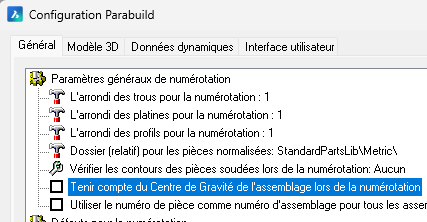
Lorsque cette option est activée, les pièces principales avec des positions CG différentes recevront des numéros de pièce différents.
Si cette option est désactivée, alors 2 pièces principales pourraient recevoir le même numéro même si leurs CG sont différents (lorsqu’elles sont utilisées dans différents assemblages). Dans ce cas, la sortie Dstv générera toujours un fichier différent pour chaque pièce mais avec le numéro d’assemblage ajouté au nom du fichier CNC. L’activation de cette option évite totalement cette situation.
Choisir le côté de contour des platines DXF lorsqu'une platine a des contours des deux côtés
Nous pouvons désormais influencer manuellement le côté de contour pour chaque platine qui est écrite dans les fichiers DXF.
L'option suivante a été ajoutée aux Paramètres DXF pour cette situation :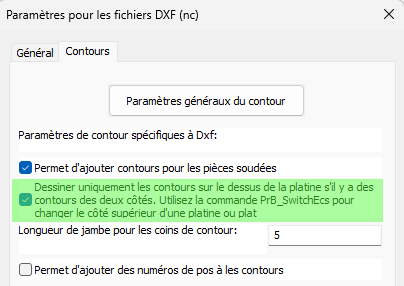
Lorsque cette option est désactivée, Parabuild choisira automatiquement le meilleur côté de la platine. Lorsque plusieurs pièces sont attachées à un côté, ce côté sera choisi. Lorsque le nombre de pièces est le même des deux côtés, il choisira le côté avec les contours les plus longs.
Lorsque cette option est activée, Parabuild choisira toujours le côté supérieur de la platine lorsque les côtés supérieur et inférieur ont des contours.
Vous pouvez utiliser la commande Changer la direction du triangle Profil/Platine pour inverser les côtés supérieur et inférieur d'une platine ou d'un plat.
Notez que pour les platines, le long triangle n'est pas nécessairement l'axe X de la platine. L’orientation de ce triangle peut être modifiée dans les Paramètres globaux ou même être remplacée par un petit système de coordonnées appelé Icône UCS détaillé.
Modifications des annotations de sections pour mieux prendre en charge les styles ISO et ASME
Les propriétés d'annotation de section, également disponibles dans le style d'annotation, nous permettront de dessiner l’annotation de section selon le style ISO ou ASME :
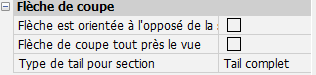
|
|
|
|
Style ISO Cela peut être réalisé en : |
Style ASME Cela peut être réalisé en : |
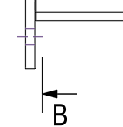
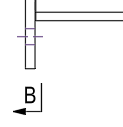
Faire correspondre les propriétés pour les pièces Parabuild
Nom de la commande : PrB_MatchProperties
Cette commande copie les propriétés des pièces de profils, platines, boulons et structures d'une pièce à d'autres.
Cette commande fait de même que la commande MATCHPROP dans AutoCAD/BricsCAD, mais elle copie les propriétés spécifiques à Parabuild.
Nouvelle commande pour extruder une polyligne
Nom de la commande : PrB_Extrude
Cette commande permet de créer un profil avec une section personnalisée sans avoir besoin de sauvegarder la section personnalisée dans la bibliothèque auparavant.
La section personnalisée et le nouveau profil résideront tous deux dans le même dessin.
La commande vous demandera d'abord de sélectionner la ou les polylignes 2D qui serviront de section pour les nouveaux profils.
Plusieurs polylignes peuvent être sélectionnées pour la création de trous ou pour des multi-sections. Le résultat sera toujours un profil.
La commande vous demandera ensuite les lignes modèles sur lesquelles le profil doit être créé. À ce stade, vous pouvez appuyer sur <Entrée> pour créer une nouvelle ligne à l’aide de 2 points.
Les lignes modèles n'ont pas besoin d'être proches des polylignes 2D. La section sera déplacée et tournée à la position des lignes modèles. Cependant, placer les polylignes de section au début du chemin offre un meilleur contrôle sur la rotation initiale.
Ensuite, vous aurez encore la possibilité de positionner et de faire pivoter le nouveau profil autour de la ligne modèle, comme pour tout autre nouveau profil Parabuild.
Copie/collage de vues entre feuilles
La copie/collage de vues et des dimensions et annotations associées vers une autre feuille est désormais prise en charge. Cela ne rompt plus les liens entre les vues et le modèle 3D.
Le collage de vues comporte quelques limitations :
- Cela ne fonctionne pas lorsque les vues sont collées dans un fichier dwg différent.
- Ce n’est pas destiné à copier des vues sur les dessins d'atelier vers les plans de montage. Pour ce cas d'usage, il est préférable d'utiliser la fonction "Ajouter à la feuille actuelle". Coller une vue d'un plan de montage dans un dessin d'atelier fonctionne, bien que cela ait une utilité limitée.
Import des fichiers Ifc générés avec Advance Steel amélioré
Les fichiers Ifc créés avec Advance Steel seront désormais importés avec un meilleur support :
- Les profils ayant un arc comme axe sont désormais importés.
- Les informations d'assemblage sont importées.
- Les problèmes avec certaines platines et profils mal positionnés ont été résolus.
- Parabuild tentera de recréer les boulons stockés dans le fichier Ifc. Certaines suppositions sont nécessaires car Advance Steel n’écrit que certaines géométries des boulons.
Cela aidera durant le processus de migration d’Advance Steel vers Parabuild.
Expressions et fonctions dans les gabarit de textes
Nous pouvons utiliser des expressions dans les gabarit de textes utilisées pour afficher du texte sur les annotations et colonnes de nomenclature.
Cela permet de rendre le texte résultant très flexible en utilisant des calculs sur les variables tels que + - / * ainsi que la fonction IF pour modifier la texte selon une condition de la pièce.
Cette fonctionnalité existait déjà en version 8 mais était en version bêta et non documentée.
Apprenez à utiliser cette nouvelle capacité dans le sujet Expressions et fonctions.
Nouvelle requête de valeur de macro variable
Dans toutes les annotations et gabarits fixes de nomenclatures, nous pouvons maintenant utiliser une nouvelle variable de requête spéciale appelée MacroVariableValue qui nécessite plus d’explications.
Voici un exemple d’utilisation de cette requête :
%(%MacroVariableValue.Bolts.Pattern.Count1%*%MacroVariableValue.Bolts.Pattern.Count2%)% x %MacroVariableValue.Bolts.BoltAssembly%
Le champ de texte ci-dessus peut donner : 4 x Tige d’ancrage
Vous pouvez en apprendre davantage sur l'usage de cette requête dans le sujet Propriétés à utiliser dans les annotations et nomenclatures.
Nouvelles propriétés et modifications des propriétés existantes
Côté des trous pour les boulons
Une nouvelle propriété de boulon a été ajoutée : Côté des trous
Cette nouvelle propriété ne sera visible que lorsque la propriété Nombre maximal de trous est utilisée.
Nous pouvons choisir l’emplacement où le premier trou doit être percé : proche du début du boulon ou proche de la fin du boulon.
Cela permet de rendre la création des trous pour ces boulons plus prévisible.
Rotation pour les boulons
La nouvelle propriété de rotation du boulon fait tourner le boulon autour de son axe.
Toutes les pièces du boulon tourneront également avec le boulon principal.
Nous pouvons utiliser cela pour régler rapidement la rotation correcte des pièces complexes utilisées par le boulon.
"Filtres ne pas percer" pour les boulons
Une modification de la propriété existante Filtres Ne pas percer pour les boulons a été appliquée : cette propriété supporte maintenant les jokers avec "*", et vérifiera aussi si le nom de la pièce correspond au filtre.
Avant, cette propriété ne fonctionnait que sur matériau, remarques, type structurel, et phase.
Nouvelles macros pour garde-corps
Une nouvelle macro de garde-corps qui dessine des profils en angles a été ajoutée

Une nouvelle macro pour garde-corps qui dessine uniquement des barres plates a été ajoutée

Cette macro nécessite une explication car elle ne dessinera pas tout automatiquement pour vous. Si c’était le cas, nous perdrions de la flexibilité.
Par défaut, les poteaux ne sont pas dessiner dans cette macro. Cela nous donne une distribution parfaite des barreaux.
Il reste donc votre responsabilité de convertir un barreau en poteau quand cela est nécessaire.
Vous pouvez faire cette conversion en suivant cette procédure :
1) Effacer la macro qui raccourcit le barreau jusqu’à la rampe inférieure
2) Casser la rampe inférieure OU le barreau, selon votre préférence
3) Connecter le poteau à la poutre ou limon
Cela est dû au fait que la commande garde-corps ne se connecte pas à la poutre ou limon. Cela doit être fait ensuite par vous pour permettre une réutilisation maximale de la macro.
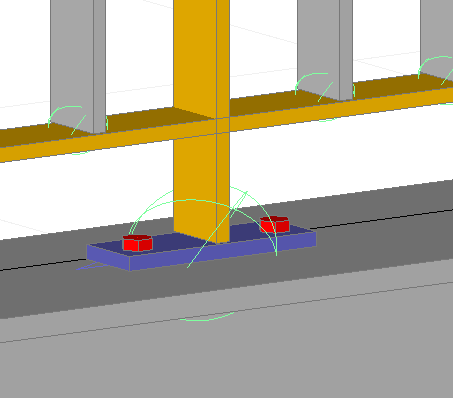
Il est maintenant possible de sauvegarder toute la liste des valeurs de données de projet pour une réutilisation facile dans d'autres projets.
La création de solides 3D à partir de profils hélicoïdaux est désormais mieux prise en charge. Ceci est utile pour obtenir des courbes (splines) plus précises sur les dessins d'atelier et pour exporter le profil hélicoïdal sous forme de fichier STEP.
Nouvelles options pour les cotations automatiques sur les feuilles
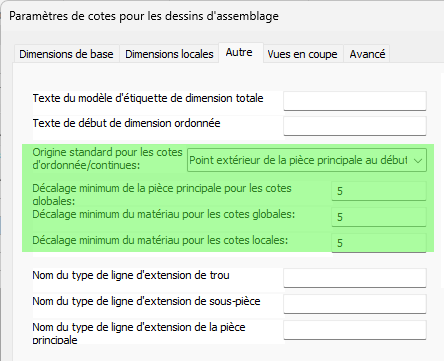
Les paramètres de cotation pour les platines, les profilés et les assemblages incluent les nouveaux réglages suivants :
La nouvelle option détaillée (verbose) suivante rend pratique l'apprentissage et le débogage des règles de cotation :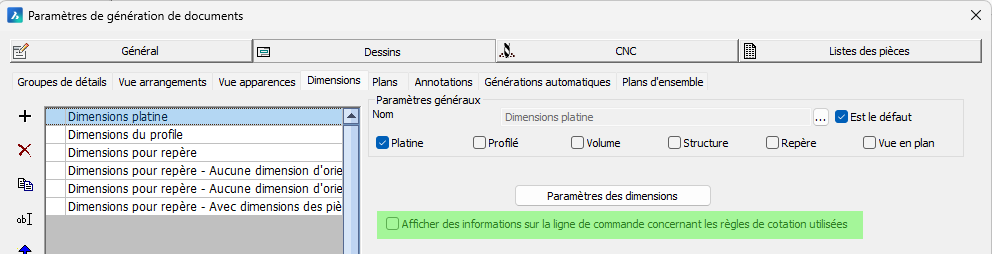
Plus d'options pour les vues 2D sur les feuilles
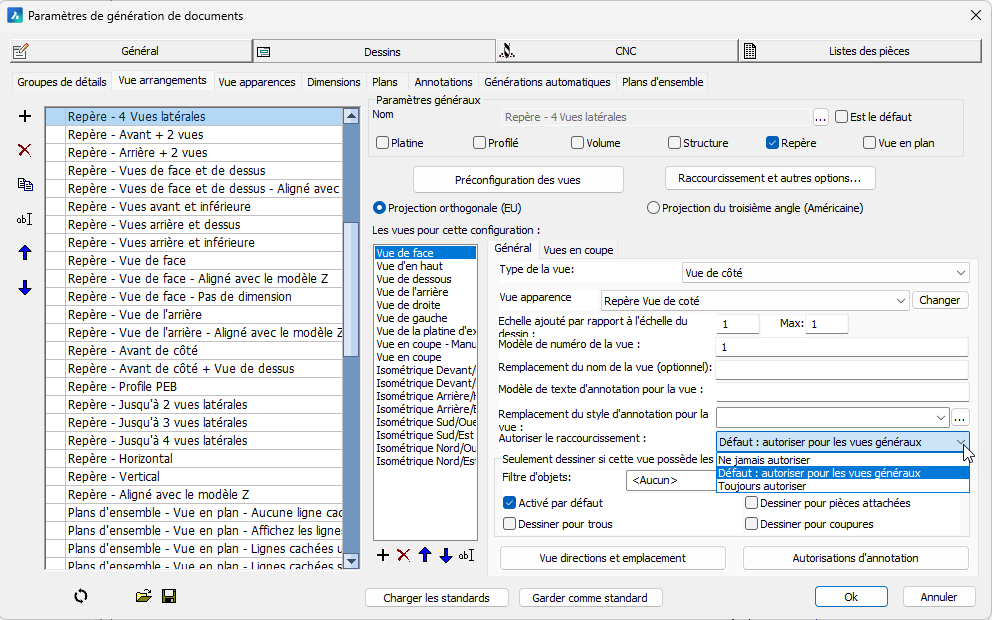
- Les paramètres de raccourcissement sont maintenant enregistrés dans chaque vue pour les vues nouvelles ou rafraîchies. Cela permet à des vues individuelles d'avoir des paramètres de raccourcissement différents des paramètres généraux, et fera en sorte que chaque vue se rafraîchisse conformément à ses propres paramètres de raccourcissement enregistrés au lieu des paramètres généraux.
- Il est maintenant possible d'autoriser ou de refuser le raccourcissement par vue :
- Il est maintenant possible de supprimer l'annotation de forme triangulaire à gauche des vues latérales, tout en les gardant visibles sur la vue en coupe.
En faisant cela, on pourrait activer une annotation sous la vue latérale qui contient le numéro de vue comme ceci :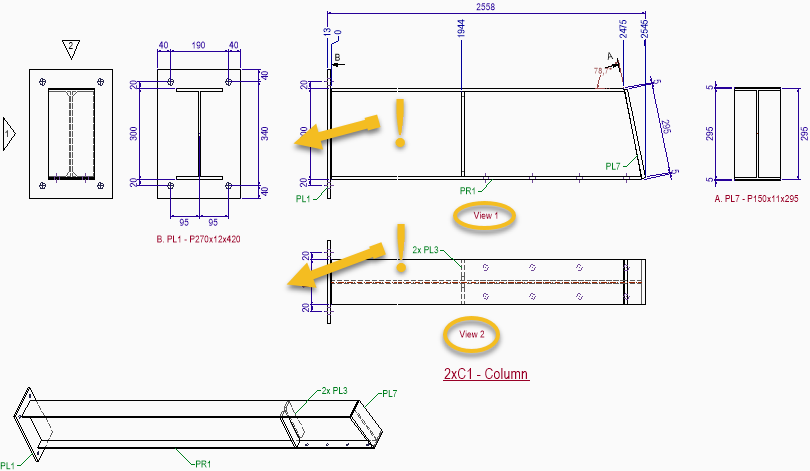
Les paramètres pertinents pour désactiver cette annotation triangulaire et ajouter l'annotation sous la vue latérale comme indiqué ci-dessus se trouvent ici : 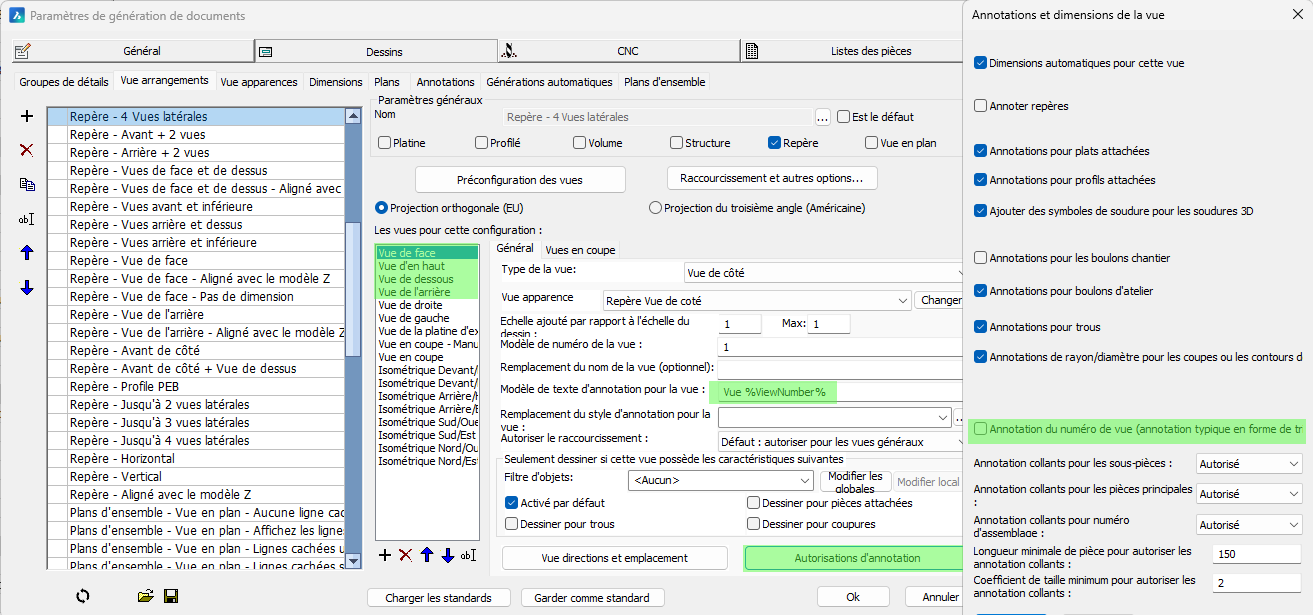
Nouvelles propriétés de requête ajoutées
Les propriétés de requête sont des propriétés disponibles dans les annotations, les filtres d'objets et la boîte de dialogue de filtre rapide.
Elles sont également accessibles en tant que colonnes dans les nomenclatures mais uniquement via les gabarit de textes fixes qui peuvent être utilisées dans les colonnes.
Les nouvelles propriétés de requête suivantes ont été ajoutées :
- BoltSlotHoleAngle - Renvoie l'angle du trou oblong du boulon en coordonnées WCS
- IsWeldSymbol - Renvoie "1" lorsque l'objet est une annotation de symbole de soudure
- IsInvalidDimOrLabel - Renvoie "1" lorsque la cotation ou l'annotation est invalide. Invalide pour une cotation signifie que la mesure a échoué. Invalide pour une annotation signifie que le contenu du texte d'annotation n'a pas pu être récupéré de la pièce annotée.
- AcadClassName - Renvoie le nom de la classe de l'objet. Cela fonctionnera sur tous les objets appartenant à AutoCAD, Parabuild et toutes les autres applications tierces. Le nom de la classe pour une ligne est LINE, pour une polyligne c'est LWPOLYLINE, et pour une tôle Parabuild c'est S3d_Plate. Pour connaître le nom de la classe d'un objet, vous pouvez utiliser la commande LIST.
Nouvelles colonnes de nomenclature
Les nouvelles colonnes suivantes ont été ajoutées pour les nomenclatures :
- PbColSheetNameNoFolder - Renvoie le nom de la feuille sans aucun sous-dossier. Ce serait le même que le nom de fichier lorsque la feuille est exporté vers un fichier PDF ou DWG.
- PbColGlobalIdIfc - Renvoie l'identifiant global (Global Id) de la pièce tel qu'il est écrit dans les fichiers IFC. Cet identifiant global est calculé à partir du GUID que Parabuild utilise, mais compressé selon la méthode expliquée dans la norme IFC.
Modifications des variables spéciales utilisées dans les gabarit des feuilles
Certaines modifications ont été appliquées aux variables uniques qui peuvent être utilisées dans les gabarit des feuilles (titres). Nous pouvons maintenant afficher le nom de la feuille sans son sous-dossier.
Voici les variables de plan modifiées et nouvelles, ainsi que quelques explications sur leur fonctionnement :
- PrB_FullFilename - Affichera uniquement le sous-dossier et le nom de la feuille. Le sous-dossier est local par rapport au dossier où le fichier DWG 3D du projet est stocké.
- PrB_SheetName - Affichera uniquement le nom de la feuille. C'est également le nom de fichier que de la feuille obtiendrait s'il était exporté en tant que fichier PDF ou DWG 2D.
- PrB_3DFoldername - Affichera uniquement le dossier où le nom de fichier DWG du projet 3D est stocké.
- PrB_3DFilename - Affichera le dossier et le nom de fichier du fichier DWG du projet 3D.
Nouvelle commande pour l'audit des numéros de pièces dans l'ensemble du dessin
Noms des commandes : PrB_AuditPosNumbers et PrB_AuditAssemblyNumbers
Ces commandes vérifieront toutes les pièces ou tous les assemblages dans le dessin pour trouver des numérotations de pièces erronées, et potentiellement les corriger.
Les erreurs qu'elles recherchent sont :
- Pièces/assemblages qui ont le même numéro mais qui ne sont pas identiques géométriquement ou par des propriétés sensibles à la numérotation. Un avertissement sera affiché et l'une des pièces perdra son numéro.
- Pièces/assemblages qui sont géométriquement identiques et ont les mêmes propriétés sensibles à la numérotation, mais qui n'ont pas le même numéro. Seul un avertissement sera affiché. Vous pourriez vouloir renuméroter pour réduire la quantité de numéros uniques.
L'erreur ci-dessus décrite au point 1) est déjà automatiquement corrigée lors de l'ouverture du dessin.
Le système de numérotation Parabuild lui-même garantit que de telles erreurs de numérotation ne se produisent généralement jamais.
Ces commandes ont été créées pour corriger les mauvaises numérotations de pièces dans les anciennes versions de Parabuild, ou dans les cas où l'utilisateur a modifié les paramètres de numéro après la numérotation, provoquant ainsi de telles incohérences de numérotation.
Nouvelle commande pour l'audit des boulons dans l'ensemble du dessin
Nom de la commande : PrB_BoltsAudit
Cette commande calculera les macros et signalera lorsque certains boulons ont nécessité des modifications lors de l'évaluation. Certains de ces changements pourraient être :
- La position du boulon a été modifiée
- Plus ou moins de trous pour le boulon
- La longueur de l'axe du boulon a changé
Les boulons qui ont été modifiés seront éventuellement placés sur le calque "Pb-Review".
Cette commande pourrait être utilisée à des fins de test en combinaison avec la commande : PrB_SuspendMacroCalculation.
Nouvelles capacités pour la création de macros
Chaque contrainte peut désormais se voir attribuer un commentaire. Ce commentaire ne sera visible que dans la boîte de dialogue Modifier la macro et son but est d'expliquer le raisonnement et/ou l'objectif d'une contrainte ou d'un ensemble de contraintes.
Il est désormais possible d'influencer l'énumération des directions des contraintes à l'aide de variables et d'équations.
Cette fonctionnalité avancée est destinée à ceux qui créent des macros personnalisées et elle est expliquée dans la rubrique Utilisation de variables pour effectuer des modifications sur les contraintes.
Cela nous permet de changer la direction d'une surface sans avoir à recourir à une contrainte d'angle ou à une géométrie d'aide supplémentaire.
Suspension du calcul des macros
Nom de la commande : PrB_SuspendMacroCalculation
La suspension du calcul des macros est une commande qui doit être utilisée avec précaution car elle empêchera toutes les macros d'effectuer tout calcul.
Ceci désactivera effectivement la plupart des commandes de modélisation 3D de Parabuild.
Une utilisation valide que vous pourriez avoir pour l'activer est lorsque vous avez un fichier de dessin qui produit de mauvais résultats lors de son ouverture (les résultats étaient bons lors de la dernière sauvegarde du fichier).
Lorsqu'un fichier de dessin est ouvert, Parabuild recalculera chaque macro et cela peut entraîner des différences par rapport au dernier résultat sauvegardé. C'est le cas lorsque la géométrie des macros a été supprimée par erreur ou lors d'une récupération de fichier de dessin qui peut également supprimer des objets pour réparer le fichier.
Pour corriger le fichier DWG, vous devrez suivre ces étapes :
- Suspendez le calcul des macros avec cette commande.
- Ouvrez le fichier DWG.
- Supprimez les macros qui causent des problèmes.
- Sauvegardez et fermez le dessin.
- Activez à nouveau le calcul des macros.
- Ouvrez à nouveau le dessin.
Nouvelle commande pour désactiver le corps du boulon
Nom de la commande : PrB_DisableBaseBolt
Cette commande vous demandera de sélectionner un boulon après quoi elle désactivera la partie corps du boulon.
Cela nous permet de n'avoir que l'écrou et la rondelle. Sans cette commande, il ne serait possible d'avoir un boulon sans corps qu'en créant un assemblage de boulon sans corps de boulon. Pour les utilisations typiques, la création d'un tel assemblage reste la méthode préférée.