
Versie 9.0 - Migratie gids voor gebruikers
Samenvatting
Dit zijn de belangrijkste wijzigingen en toevoegingen in deze release:
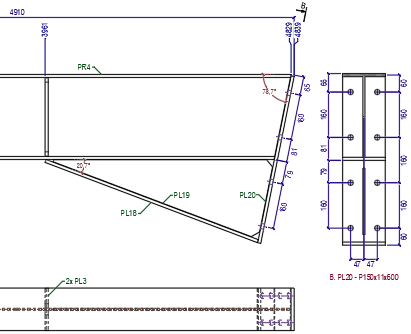
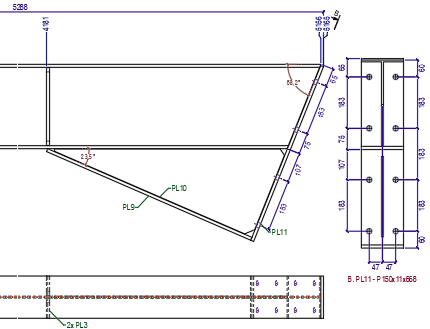
- Het vernieuwen van 2D tekeningen is volledig opnieuw opgebouwd en is nu gebruiksvriendelijk en krachtig, vooral voor werktekeningen. dimensies en benoemingen die aan zichten zijn gekoppeld zijn, worden alleen indien nodig automatisch aangepast aan de gewijzigde geometrie. dimensies worden zo conservatief mogelijk bijgewerkt om de intentie van de tekenaar te behouden. Dankzij de nieuwe bladvernieuwing is het bijwerken van werktekeningen en overzichtsplans na modelwijzigingen nu veel eenvoudiger en sneller.
|
|
|
|
Een werkplaatstekening voor het vernieuwen |
Een werkplaatstekening na het vernieuwen |
- Verdere prestatie-verbeteringen voor projecten met duizenden 2D tekeningen: de prestaties van het tekeningen beheer zijn voor veel acties aanzienlijk verbeterd en reageren snel bij het openen van projecten of het wisselen tussen 2D tekeningen. Samen met het verbeterde tekening vernieuwen maakt dit grote projecten in één tekening veel gemakkelijker te hanteren in Parabuild.
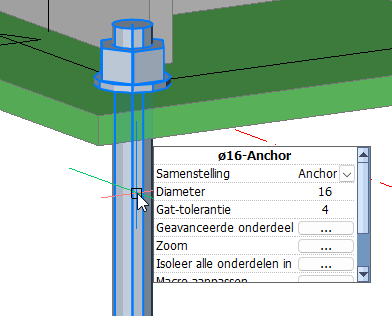
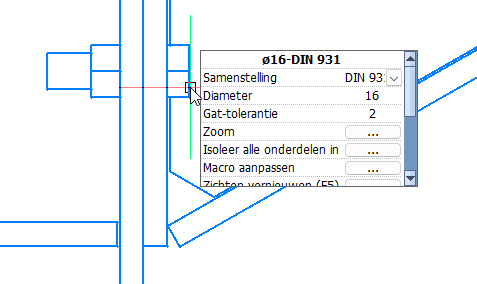
- De nieuwe Context menu-tool geeft u relevante eigenschappen en acties voor het object onder de cursor. Een voorbeeld is het wijzigen van de diameter van een bout in het 3D-model of op een 2D zicht zonder eerst naar een commando of een eigenschap te hoeven zoeken. De lijst met beschikbare eigenschappen en acties kan worden aangepast..
- We introduceren een nieuwe Programmeer-API (Lisp en C++) voor geavanceerde ontwikkeling bovenop Parabuild
- De nieuwe User Shortcuts is een tool die ontwikkeling makkelijker maakt door de benodigde hoeveelheid code en kennis te verminderen. Ze bieden een gemakkelijke start voor de nieuwe Parabuild-programmeer-API. Ze bieden een snelle manier om repetitieve acties die specifiek zijn voor uw workflows verder te automatiseren, zonder dat u commando's hoeft in te voeren of dialoogvensters of icoontjes hoeft aan te maken
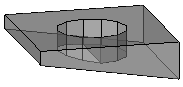
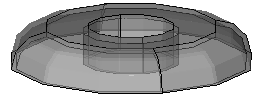
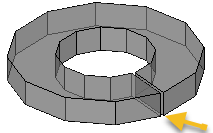
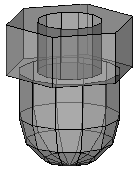
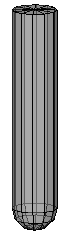
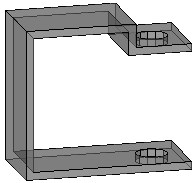
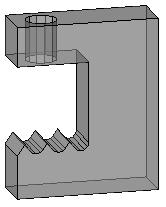
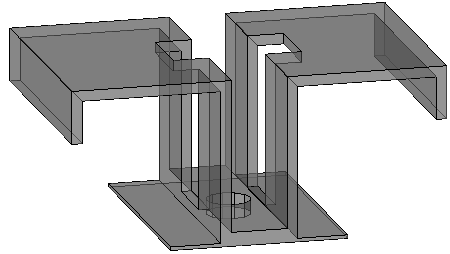
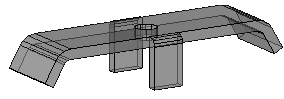
- Met complexe boutonderdelen kunnen we complexe geometrie weergeven om klemmen, schuine ringen, dopmoeren, nylon pluggen en andere onderdelen weer te geven die met extrusies en/of revoluties kunnen worden getekend. Deze onderdelen kunnen worden getekend als onderdeel van boutsamenstellingen, waardoor ze efficiënter te modelleren zijn en minder belastend zijn voor de computer.

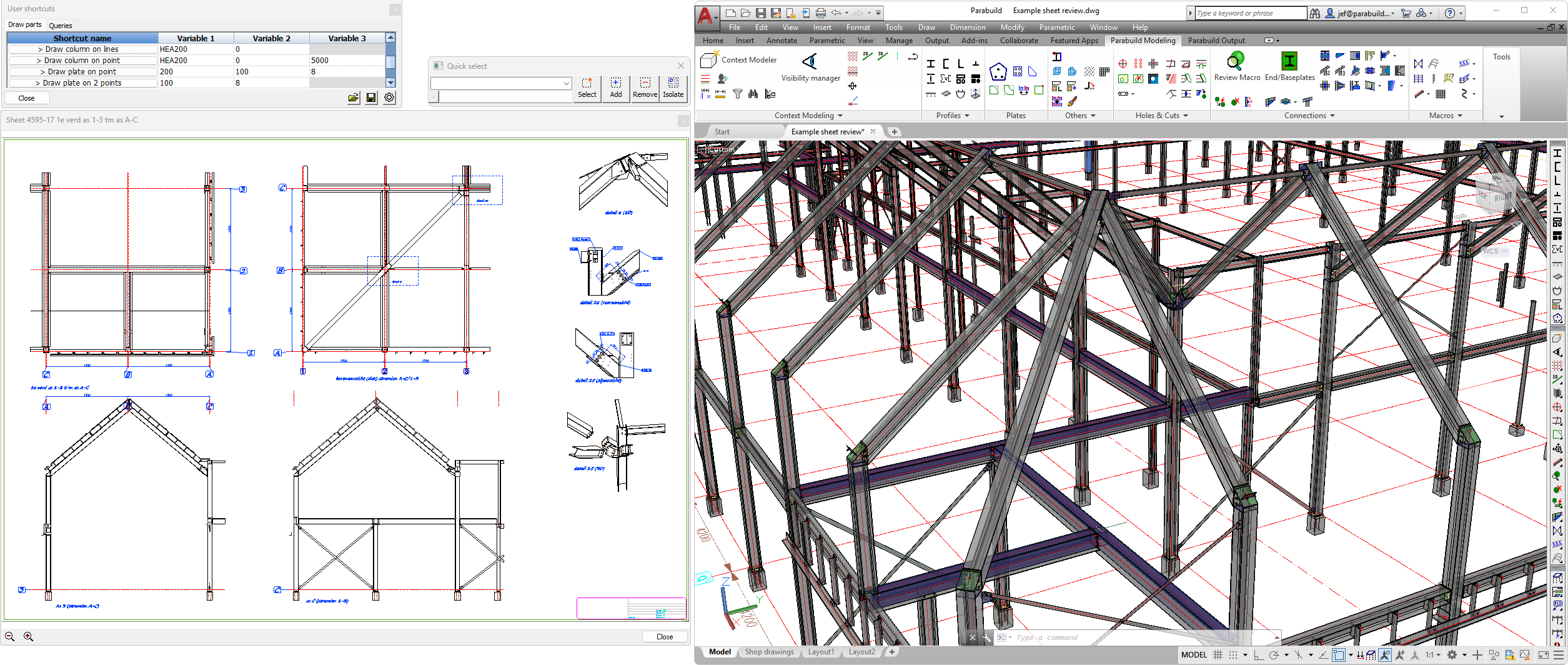
- Het nakijken van 2D tekeningen kan nu in een apart dialoogvenster worden gedaan zodat twee tekeningen in hetzelfde plan kunnen worden vergeleken, of het 3D-model tegelijkertijd met 2D-tekeningen in hetzelfde project kan worden geopend.
- Exporteer het 3D-model en de paperspaces naar een Dwfx-bestand, inclusief objecteigenschappen, om te delen en na te kijken in Autodesk Design Review of andere viewers.
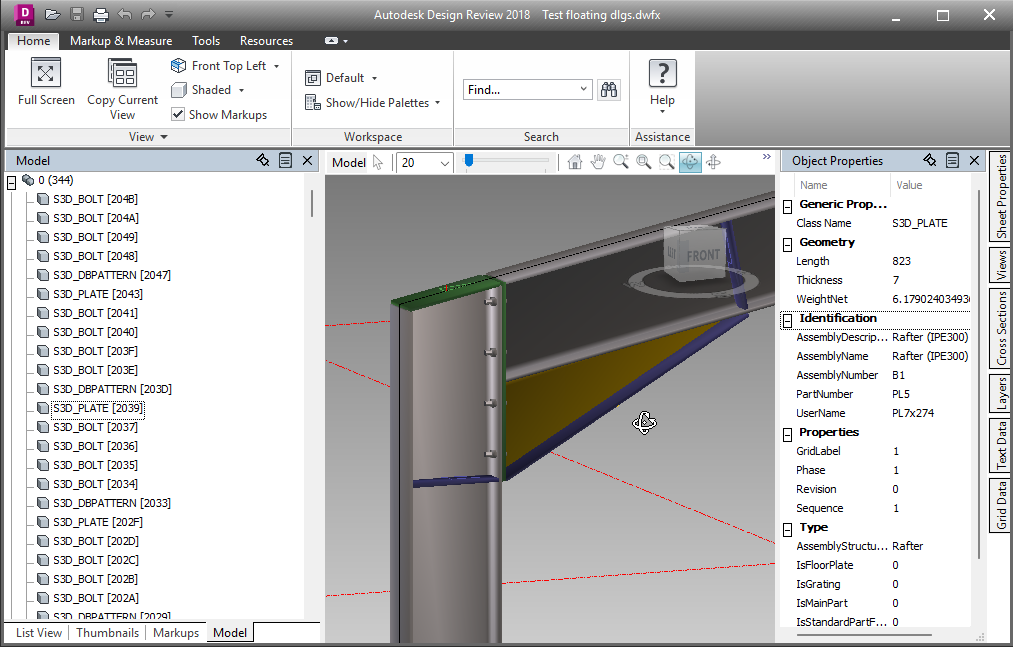
Dit is een Dwfx-bestand dat wordt bekeken in Autodesk Design Review, met objecteigenschappen - Exporteer een afzonderlijk bestand per onderdeel of per samenstelling (Ifc, Dwfx, SAT) om samen met werktekeningen en CNC-bestanden te distribueren, of om te importeren in ERP- of cloudoplossingen.
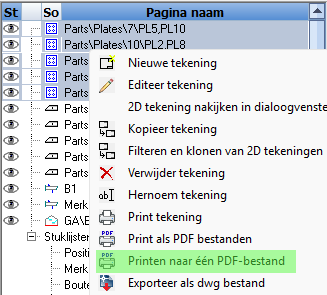
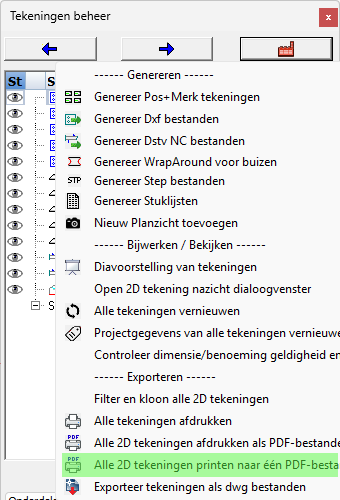
- Exporteer meerdere 2D tekeningen naar één Pdf-bestand. Dit ondersteunt ook het combineren van verschillende formaatgroottes in één Pdf-bestand.
- Met Filter en klonen van 2D tekeningen kunt u kopieën maken van een bepaalde subselectie van 2D tekeningen, zoals een bepaalde fase. De gekloonde 2D tekeningen bevatten het juiste aantal onderdelen voor het filter dat u hebt gekozen, en 2D tekeningen die door de filter geen onderdelen meer hebben, worden overgeslagen. Hierdoor hoeft u minder 2D tekeningen te maken en nakijken, en worden de gefilterde tekeningen enkel aangemaakt wanneer het nodig is.
- Pas automatisch tekening-filters toe bij het afdrukken of exporteren van 2D tekeningen. Vergelijkbaar met het filteren en klonen van 2D tekeningen, maar dit commando stuurt de gefilterde 2D tekeningen rechtstreeks naar de printer (papier of PDF).
- De nieuwe tool voor het controleren van de geldigheid van 2D tekeningen zoekt naar fouten zoals 2 tekeningen voor hetzelfde onderdeel, ontbrekende tekeningen, verouderde tekeningen of niet-verbonden dimensies. Dit helpt overproductie, onderproductie of de productie van verkeerde onderdelen te voorkomen.
- Het is nu mogelijk om macro waarden eenvoudig op te slaan als standaardinstellingen die automatisch worden ingeladen wanneer dezelfde verbinding in de toekomst wordt toegepast op basisprofielen met dezelfde grootte.
- Een nieuwe optie voor nieuw aangemaakte verbindingen om automatisch macro waarden te laden uit een andere verbinding in hetzelfde 3D model, als deze van hetzelfde type is en gebaseerd is op basisprofielen met dezelfde grootte.
- Verbeteringen bij het importeren van Ifc-bestanden: Parabuild kan nu ook niet-bouwkundige geometrie, zoals leidingen en meubilair, importeren als generieke objecten.
- Ondersteuning voor BricsCAD V26 is toegevoegd.
- En vele andere nieuwe kleinere functies
Algemene opmerkingen over deze update
- Deze versie van Parabuild is nu compatibel met BricsCAD V26. Gebruik de Parabuild Startup-instellingen tool om te schakelen tussen CAD-platforms. Deze tool is te vinden in het startmenu van Windows.
- De oudste ondersteunde AutoCAD-versie is nu AutoCAD 2017. Ondersteuning voor oudere versies is verwijderd. De oudste ondersteunde BricsCAD-versie blijft BricsCAD V18.
- Wijzigingen in AutoCAD-eigenschappen
In deze update zijn verschillende nieuwe eigenschappen voor Parabuild objecten toegevoegd.
Om te zorgen dat ze goed werken op uw installatie, wordt aanbevolen om Parabuild de eerste keer na het installeren van deze update als administrator te starten.
|
|
|
Parabuild kan als Administrator worden uitgevoerd door met de rechtermuisknop op de Parabuild snelkoppeling te klikken |

Dit registreert de nieuwe Parabuild-eigenschappen in de AutoCAD-installatie.
Voor BricsCAD is dit niet nodig omdat het een ander eigenschapssysteem heeft.
Dit is alleen vereist na het installeren van de versie 9 update. Dit is niet noodzakelijk bij nieuwe installaties van versie 9.
Verbeteringen bij het vernieuwen van 2D tekeningen
Het vernieuwen van 2D tekeningen is volledig opnieuw opgebouwd en is nu gemakkelijk te gebruiken en krachtig, vooral voor werkplaatstekeningen. Dimensies en benoemingen die verbonden zijn met zichten worden alleen aangepast aan de gewijzigde geometrie wanneer dat nodig is. Dimensie-updates worden zo voorzichtig mogelijk uitgevoerd om de intentie van de tekenaar te behouden. Het nieuwe vernieuwen van tekeningen maakt het bijwerken van werkplaats- en overzichtsplans na modelwijzigingen veel gemakkelijker en sneller.
De schuinte van dimensies wordt nu ook automatisch aangepast wanneer de rotatie van de gemeten geometrie is gewijzigd. Evenzo wordt de locatie van onderdeel-gekoppelde sectie-camera's zoals voor kopplaten automatisch herberekend.
|
|
|
|
Een werkplaatstekening voor het vernieuwen |
Een werkplaatstekening na het vernieuwen |
Ingekorte werkplaatstekeningen die oorspronkelijk als groep waren ingekort, zullen ook tijdens het vernieuwen als groep worden ingekort, mits hun respectieve inkortinstellingen nog consistent zijn.
Er is uitgebreide ondersteuning voor werkplaatstekeningen gemaakt in oudere versies, vooral als de tekeningen worden vernieuwd voordat uitgebreide modelwijzigingen worden uitgevoerd. Dit is getest met tekeningen van versie 7 en hoger.
Een andere nieuwe optie is om automatisch tekeningen te kopiëren tijdens het vernieuwen wanneer een onderdeel- of merknummernummer is gewijzigd en opgesplitst in 2 of meer verschillende onderdelen/merken met verschillende nummers. Deze kopieën worden elk bijgewerkt voor hun respectievelijke nieuwe 3D modellen.
Na het vernieuwen is er een controle die controleert op niet-verbonden benoemingen en dimensies, onderdelen en merken met dubbele tekeningen of die ontbreken in de werkplaatstekeningen.
Het vernieuwen van bestaande tekeningen is sneller dan het verwijderen en opnieuw aanmaken van werkplaatstekeningen vanaf nul, zowel voor de computer als de tekenaar, maar het belangrijkste gebruik van vernieuwen is het behouden van handmatig opkuisen of dimensieswijzigingen aan de tekeningen. Revisies aan het model worden nu veel gemakkelijker beheersbaar.
Let op dat wanneer u tekeningen wilt vernieuwen die zijn gemaakt met een oudere versie van Parabuild, het het beste is om vóór het maken van modelwijzigingen eerst de oude tekeningen te vernieuwen met deze 2 instellingen uitgeschakeld om een volledige vernieuwing af te dwingen en alle zichten bij te werken naar de huidige versie:
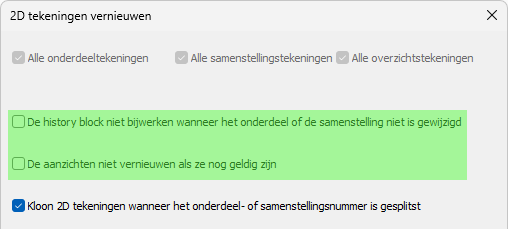
En na deze eerste vernieuwing kunt u beginnen met het toepassen van wijzigingen op het 3D-model. Dit zorgt ervoor dat de tekeningen nu net zo goed zijn als tekeningen van versie 9 en dat vernieuwing daarna plaatsvinden met de volledige functionaliteit van versie 9. Als deze vernieuwing niet voorafgaand aan modelwijzigingen wordt uitgevoerd, kan het zijn dat toekomstige vernieuwing niet alle tekeningen kunnen bijwerken als de modelwijzigingen uitgebreid zijn.
Aantekeningen en tips voor het vernieuwen van tekeningen
- Er is een nieuwe filter om snel verkeerde dimensies/labels te vinden in QuickSelect: IsInvalidDimOrLabel
- Parabuild kan tekeningen een voorvoegsel geven namelijk "(REVIEW)". Dit gebeurt meestal wanneer geen van de zichten op de tekeningen kon worden bijgewerkt (en allemaal als verouderd werden gemarkeerd).
Voor dit soort tekeningen controleer eerst of dat onderdeel/merknummer nog bestaat.
Een situatie kan zijn dat twee verschillende nummers samengevoegd zijn tot één nummer met meer voorkomens, waardoor een tekening hogere aantallen krijgt en de andere tekening overbodig wordt.
Of sommige onderdelen kunnen volledig uit het model zijn verwijderd.
Voor tekeningen van voor v9 kan het ook mogelijk zijn dat een tekening niet gekoppeld kon worden aan het brononderdeel of merk omdat er te grote wijzigingen waren voor de automatische detectie. Vanaf versie 9 worden deze koppelingen in de tekening opgeslagen. - Parabuild maakt nog geen nieuwe dimensies aan voor nieuwe geometrieën in het onderdeel/merk tijdens het vernieuwen.
- Parabuild verwijdert nog geen benoemingen/dimensies/extensies automatisch voor verwijderde geometrieën van onderdelen/merken.
- Zichten van verwijderde onderdelen/merken worden als verouderd/ongeldig gemarkeerd en de tekening wordt aangeduid met
 .
. - Dimensies die niet verbonden zijn met geometrie van een zicht worden niet automatisch aangepast (de dimensie wordt als ongeldig gemarkeerd en de tekening wordt aangeduid met ), zorg ervoor dat u met osnap werkt bij het toevoegen van dimensies om dit te voorkomen.
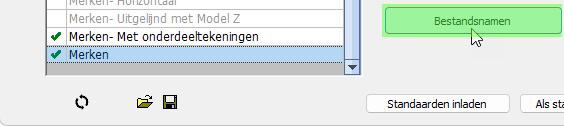
- Stel voordat u oudere werkplaatstekeningen vernieuwt eerst uw sjablonen voor tekening-namen in bij de algemene instellingen, omdat het vernieuwen de sjabloon tekst voor tekeningen invult vanuit de instellingen als het leeg is.
Verbeteringen in de prestaties van het tekeningen beheer
De prestaties van het tekeningen beheer werd aanzienlijk verbeterd voor veel acties en reageert nu snel bij het openen van tekeningen of het wisselen van 2D tekeningen. Samen met de verbeterde vernieuwingsfunctie van de 2D tekeningen maakt dit het werken met grote projecten in één enkele tekening veel gemakkelijker in Parabuild.
Deze verbeteringen maken het mogelijk om zeer grote projecten in één enkel project te bevatten, met duizenden werkplaats- en overzichtsplans in hetzelfde bestand.
Als u aan grote projecten werkt, is het de moeite waard om de Prestatieoptimalisaties te bekijken voor de beste grafische prestaties.
Nieuwe Context menu tool
De nieuwe Context menu tool geeft u relevante eigenschappen en acties voor het object onder de cursor. Een voorbeeld is het veranderen van de diameter van een bout in het 3D-model of op een zicht zonder eerst een icoon of eigenschap te hoeven zoeken. De lijst met beschikbare eigenschappen en acties kan worden aangepast.
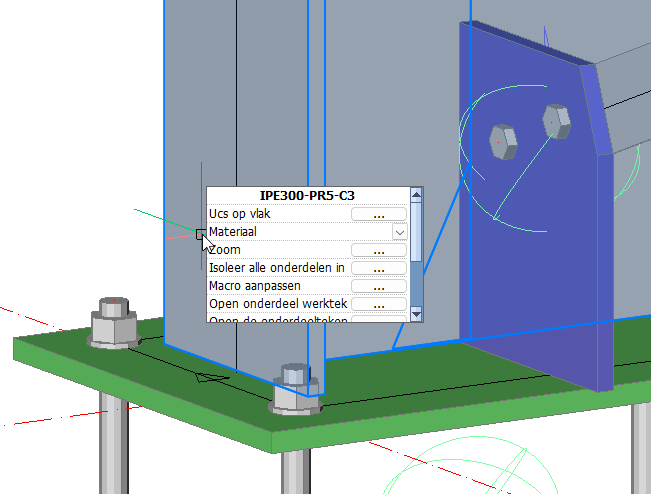
Om deze nieuwe functie te gebruiken hoeft u alleen de cursor boven een object te bewegen en een halve seconde te wachten. Het menu verschijnt dan naast uw cursor en toont enkele eigenschappen die het meest relevant zijn voor het object of subobject onder de cursor.
U krijgt de mogelijkheid om direct een eigenschap te wijzigen of een van de acties in het menu te starten.
De inhoud van het menu is sterk afhankelijk van het (sub)object dat zich onder de cursor bevindt, bijvoorbeeld:
- Voor een lijn ziet u alleen de eigenschappen layer en kleur
- Voor een profiel ziet u profielspecifieke eigenschappen zoals de sectienaam en onderdeelnummer, maar ook de laag en kleur
- Voor een snede-rand ziet u de optie om de snede te verwijderen samen met de andere eigenschappen van het object
- Voor een gat ziet u de diameter en het type van het gat. Omdat gaten meestal achter andere objecten verborgen zijn, werkt deze functie het beste in de 2D-wireframe of 3D wireframe.
- Als er een vlak direct onder de cursor is, ziet u ook de actie om de UCS op dat vlak in te stellen, samen met de eigenschappen van het object
- Voor de doos van een camera in een zicht ziet u de camera-eigenschappen evenals sommige zicht-eigenschappen
- Als u de cursor over een bout in een 2D-zicht beweegt, kunt u de diameter wijzigen, de macro openen die de bout bevat, of de werkplaatstekening van een onderdeel openen, en dat alles vanuit een 2D tekening.
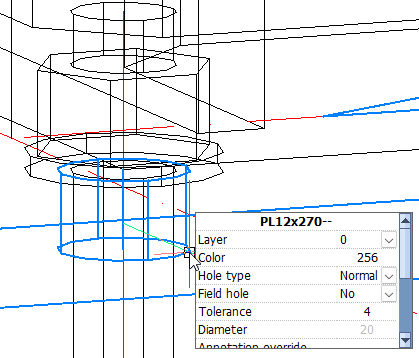
Momenteel is de context menu standaard ingeschakeld na installatie van versie 9.
U kunt het menu uitschakelen of het gedrag ervan aanpassen in de Parabuild globale instellingen.
Bijvoorbeeld, als u vindt dat de context menu te vaak opent, kunt u de open tijd vertragen of de Shift-toets als trigger instellen die ingedrukt moet worden voordat het menu opent:
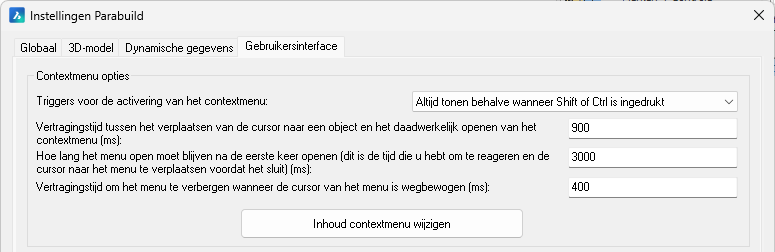
Om de inhoud van de context menu te wijzigen, zie de hulp over Gebruikersinterface.
Programmeer-API (Lisp en C++)
We introduceren een nieuwe programmeer-API voor geavanceerde aanpassingen van Parabuild.
De functies die de User shortcuts laten werken, zijn ook beschikbaar via deze API.
Voorlopig worden alleen de programmeertalen Lisp en C++ ondersteund.
Voor gebruik in uw Lisp/VLX-functies roept u gewoon de juiste API-functies aan; ze worden automatisch geregistreerd wanneer Parabuild wordt geladen.
Om deze API te gebruiken in uw ObjectARX/ObjectBRX-project, voegt u gewoon het headerbestand \Parabuild\Api\PbApi.h toe aan een .cpp-bestand van uw ObjectARX- of BRX-project.
Er is geen koppeling met een library bestand nodig.
Dit headerbestand bevat ook informatie over het gebruik van elke functie.
Lees meer over de beschikbare functies in dit API help onderwerp.
User shortcuts
Commando naam: PrB_UserShortcuts
De nieuwe User shortcuts is een hulpmiddel dat aanpassing vereenvoudigt door de hoeveelheid code en kennis die nodig is om kleine automatiseringsfuncties voor Parabuild toe te voegen, te verminderen. Het biedt een gemakkelijke start met de nieuwe Parabuild programmeer-API. Het levert een snelle manier om repetitieve acties specifiek voor uw werkwijzen verder te automatiseren, zonder het gedoe van het invoeren van commando's of het maken van dialoogvensters of menuknoppen.
Enkele voorbeelden zijn:
- Het kan dienen ter vervanging van een Parabuild-commando dat te veel vragen aan de tekenaar stelt. U wilt misschien dat de shortcut een onderdeel op een bepaalde manier tekent met vooraf ingestelde eigenschappen, zonder de tekenaar teveel vragen te stellen.
- Wanneer 2 of meer handelingen vaak samen door de tekenaar worden uitgevoerd, kunnen deze worden gecombineerd in 1 shortcut om het aantal klikken voor de tekenaar te verminderen.
- De sneltoets kan simpelweg een AutoCAD- of Parabuild-commando starten waarvoor u geen icoon op uw scherm wilt of hebt.
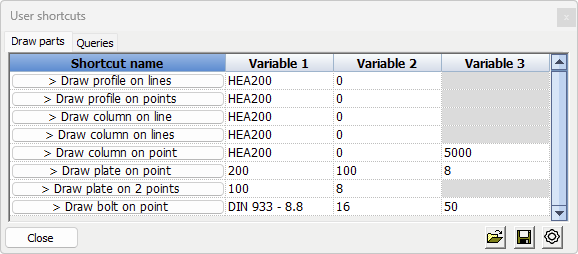
Het dialoogvenster voor User shortcuts met standaard meegeleverde voorbeelden ziet er als volgt uit:
Elke knop in dit dialoog kan LISP-codefragmenten achter zich hebben die gebruikmaken van de Parabuild API en standaard AutoCAD/BricsCAD functies.
Beweeg de cursor over een knop of over een variabele om een tooltip te zien die het doel van de sneltoets uitlegt of wat de invoer van een variabele moet zijn: 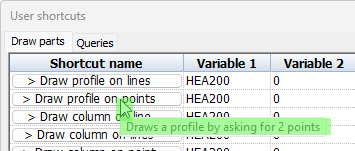
Het hulpmiddel heeft zoveel mogelijke toepassingen dat het het beste is om dit uit te leggen aan de hand van de meegeleverde voorbeelden:
Draw profile on line - Deze sneltoets vraagt eerst om model lijnen te selecteren en tekent vervolgens een profiel op elke lijn met het sectie- en rotatiegegeven gekozen in variabele 1 en 2. Daarna wordt het dialoogvenster geopend om verdere wijzigingen aan de nieuwe profielplaatsingen aan te brengen.
Draw column on lines - Dit doet hetzelfde als Profiel tekenen op lijnen maar kent ook onmiddellijk het structurele type Kolom (onderdeel) toe aan de nieuw aangemaakte profielen.
Assembly weight (onder het tabblad Queries) - Dit vraagt u om een onderdeel te selecteren en toont dan het totale gewicht van het merk van het onderdeel in het veld Variabele 1 van het dialoogvenster zelf.
Merk de verschillende manieren op waarop eigenschappen voor nieuwe onderdelen kunnen worden behandeld:
- Gevraagd als invoer op de commando-regel
- Als een variabele in het sneltoetsdialoog, waarmee we daar een standaardwaarde kunnen instellen
- Een vaste waarde opgeslagen in de sneltoets zelf, die niet kan worden gewijzigd tenzij de sneltoets zelf wordt bewerkt
Voor meer informatie over het maken van sneltoetsen, zie het onderwerp Sneltoetsen voor gebruikers.
Complexe boutonderdelen voor borgringen, bolvormige moer, pluggen, ...
Complexe boutonderdelen maken het mogelijk om complexe geometrie weer te geven die schuine ringen, bolvormige moeren, nylon pluggen en andere onderdelen kan representeren die met extrusies en/of revoluties kunnen worden getekend.
Er zijn verschillende redenen om complexe boutonderdelen te gebruiken om speciale boutonderdelen te tekenen in plaats van ze te tekenen als normale onderdelen of structuren:
- Gebruiksgemak en automatisering tijdens het tekenen: alle commando's en macro's die bouten kunnen tekenen, maken het mogelijk om deze speciale onderdelen snel en op de juiste plaats te tekenen, wat een grote tijdsbesparing is voor tekenaars.
- Stuklijsten die door Parabuild worden gegenereerd, zullen deze onderdelen correct vermelden als subonderdelen van de boutassemblage, in dezelfde stuklijsten. Als ze als aparte onderdelen zouden worden getekend, dan zouden ze als aparte onderdelen in de stuklijsten en tekeningen worden vermeld.
- De rekenkracht die nodig is om deze complexe onderdelen te tekenen, zijn minder, dus de vereisten voor de grafische kaart, CPU en dwg-bestandsgrootte zijn aanzienlijk verminderd wanneer deze onderdelen in grote aantallen worden gebruikt. Parabuild gebruikt verschillende optimalisaties om de prestaties te verbeteren vergeleken met normale AutoCAD/BricsCAD-objecten. Dit is vooral belangrijk wanneer duizenden van deze onderdelen in het 3D-model worden getekend.
Hoe deze complexe boutonderdelen kunnen worden gemaakt, wordt uitgelegd in het onderwerp Bouten onderdelen database.
De volgende boutonderdelen zijn toegevoegd aan de standaard Parabuild bibliotheek van een nieuwe volledige installatie: schuine ring, borgringen, bolvormige moeren en nylon pluggen.
Wanneer u de Parabuild versie 9 update uitvoert, worden deze onderdelen niet geïnstalleerd. Ze worden alleen geïnstalleerd bij een volledige nieuwe installatie van versie 9.
Dat komt door de gemeenschappelijke bestandsnamen van de boutonderdelen, zodat de update uw wijzigingen in de boutendatabase niet overschrijft.
U kunt de boutonderdelen handmatig installeren met dit zipbestand dat alle benodigde bestanden bevat. Wees voorzichtig bij het overschrijven van bestanden in uw bibliotheek. Het kan nodig zijn om de .dat-bestanden handmatig samen te voegen met een eenvoudige teksteditor zoals Notepad.
Nakijken van 2D tekeningen in een apart dialoogvenster
Het nakijken van 2D tekeningen kan nu in een apart dialoogvenster worden gedaan zodat twee tekeningen in hetzelfde project kunnen worden vergeleken, of het 3D-model tegelijkertijd kan worden geopend met 2D-tekeningen van hetzelfde project.
Dit is een voorbeeld van het nakijken van 2D tekeningen venster dat buiten het hoofdvenster van AutoCAD/Parabuild is geopend. Het overzichtsplan dat wordt getoond, maakt deel uit van het 3D-model dat is geopend in de Parabuild sessie.
Om deze nieuwe tool te gebruiken, klikt u met de rechtermuisknop op een tekening of onderdeel in het tekeningen beheer en kies de optie 2D Tekening nakijken in dialoogvenster:
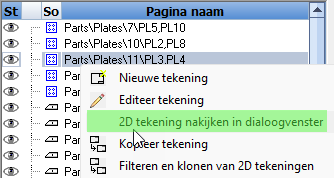
De Context menu heeft ook opties om de tekening van een onderdeel direct in het nakijken dialoogvenster te bekijken.
De volgende/vorige knoppen in het tekeningen beheer openen de volgende tekening in het nakijken dialoogvenster als deze al is geopend.
Een doel van dit review dialoogvenster is dat dit op een secundaire monitor kan worden weergegeven, zodat u aan het 3D-model kunt werken terwijl u een tekening tegelijkertijd geopend heeft. Of om een 2D tekening te bewerken terwijl u tegelijkertijd een andere 2D tekening bekijkt.
Exporteer het 3D-model en paperspaces naar een Dwfx-bestand
Het is nu mogelijk om het hele project te exporteren naar een Dwfx-bestand, of een enkel Dwfx-bestand per onderdeel of per samenstelling.
Het 3D-model evenals de paperspace-layouts zijn inbegrepen in deze export.
Bij het schrijven van het Dwfx-bestand in Parabuild binnen AutoCAD worden dan de onderdeel eigenschappen in deze bestanden geschreven (deze eigenschappen worden niet in BricsCAD geschreven).
Het huidige zicht in de model space zal de standaardweergave zijn in het nieuwe Dwfx-bestand.
Wanneer objecten onzichtbaar zijn op het moment van schrijven van het Dwfx-bestand, dan worden ze niet geëxporteerd.
U kunt daarom bepaalde delen van het model verbergen door vooraf de layers uit te schakelen.
Waarom ondersteunt Parabuild Dwfx?
Dwfx-bestanden kunnen worden gelezen in veel gratis viewers op Windows, browsers en smartphones: https://www.autodesk.com/viewers/ of https://viewer.autodesk.com/ of https://bimviewer.org/
Voor alle beschikbare viewers aangeboden door Autodesk kunt u op deze pagina terecht: https://www.autodesk.com/viewers?fileType=DWF
De Dwfx-bestanden kunnen 3D-modellen, layouts, eigenschappen per onderdeel bevatten, en markeringen kunnen worden gemaakt in de betere viewers.
Dit kan bijvoorbeeld een oplossing zijn voor:
- Het Parabuild 3D-model door iedereen in de cloud toegankelijk te maken, geen CAD vereist
- Het model nakijken op systemen zonder Parabuild (derden of werkplaats/werf)
Gebruik van het Parabuild-commando om Dwf-bestanden te maken
We kunnen Export BIM to file gebruiken om één enkele Dwfx-bestand voor het hele model te schrijven, of een Dwfx-bestand per onderdeel of samenstelling.
Gebruik van het publiceer commando om Dwfx-bestanden te maken
We kunnen ook de AutoCAD- of BricsCAD-publiceercommando gebruiken om een DWFx-bestand van het hele 3D-model te schrijven (PUBLISH).
Dit bestand zal ook de eigenschappen bevatten die aan alle Parabuild-objecten zijn gekoppeld in AutoCAD maar niet in BricsCAD.
Om dit DWFx-bestand te schrijven moet u het Publish commando starten en vervolgens de 3D DWF-optie voor het model inschakelen in AutoCAD:
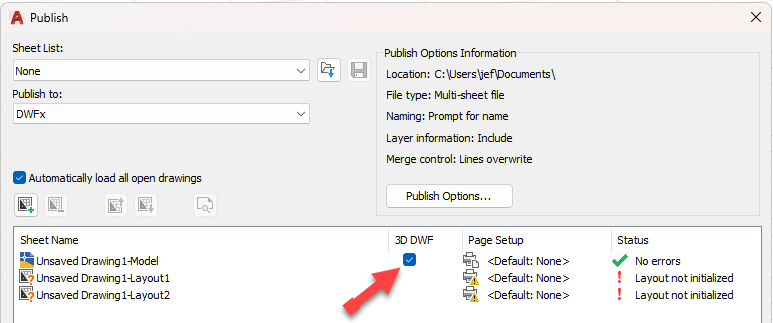
Hoe het model te doorbladeren in Autodesk Design Review
We leggen kort uit hoe deze gratis viewer gebruikt kan worden om alle relevante informatie in het Dwfx-bestand te zien.
Bij het openen van een Dwfx-bestand ziet de viewer er als volgt uit:
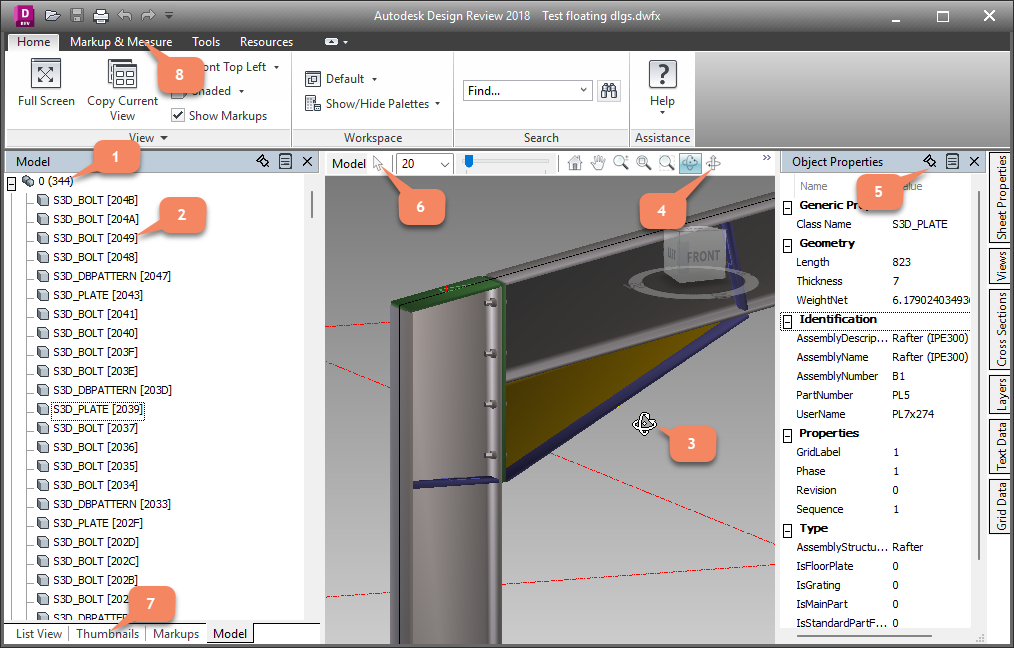
Wanneer het Model-tabblad open is, zien we een navigatieboom.
De layers van het model zijn de eerste knooppunten in deze boom (1)
Elk individueel object (2) op die laag wordt getoond als een kind van het layer knooppunt
Door op een object in de boom te klikken, wordt het object in de 3D-weergave gemarkeerd en worden de objecteigenschappen geopend (5)
Het paneel met objecteigenschappen kan vastgezet worden zodat het de hele tijd open blijft (5)
Door te klikken en slepen in de 3D-weergave (3) wordt het model geroteerd.
U kunt overschakelen naar een betere orbit-tool door over te schakelen naar de Turntable-modus (4)
U kunt overschakelen naar selectiemodus (6) zodat u objecten in de 3D-weergave kunt selecteren en de objecteigenschappen op die manier bekijken.
Onderaan kunnen we overschakelen naar Thumbnails en List View (7). Hiermee kunnen we alle 2D-layouts openen die in het Dwfx-bestand zitten.
We kunnen ook markeringen toevoegen aan het bestand (8) maar dit werkt alleen op de 2D-layouts.
Om te leren hoe de onderdeel eigenschappen die gepubliceerd worden in Dwfx-bestanden te wijzigen, zie de hulp over Export to a Dwfx file.
Exporteer een bestand per onderdeel of per samenstelling
Er zijn verschillende exportmethodes toegevoegd die een enkel bestand per onderdeel of per samenstelling genereren.
Deze nieuwe exportmogelijkheden zijn toegevoegd aan het Export BIM to file commando:
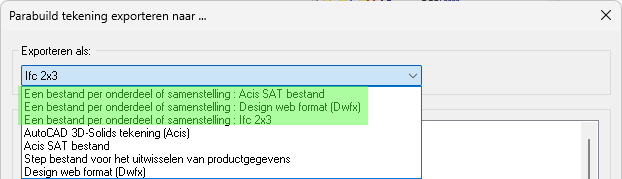
- Een bestand per onderdeel of samenstelling: Acis SAT-bestand: Dit is toegevoegd voor CNC-productie: sommige CNC-machines hebben SAT-bestanden nodig
- Een bestand per onderdeel of samenstelling: Design web format (Dwfx): Dit is toegevoegd om de papierloze werkplaats mogelijk te maken
- Een bestand per onderdeel of samenstelling: Ifc 2x3: Dit is toegevoegd voor sommige ERP-oplossingen die dit ondersteunen. De ERP-oplossing kan nuttige data uit het Ifc-bestand van het onderdeel halen.
Meerdere 2D tekeningen exporteren naar één enkel PDF-bestand
We kunnen nu een set 2D tekeningen publiceren in één enkel PDF-bestand.
Dit ondersteunt het combineren van een mix van formaten in één pdf-bestand.
Om deze nieuwe functie te gebruiken, klik met de rechtermuisknop op een blad of gebruik het fabriek-icoon:
2D tekeningen filteren en klonen
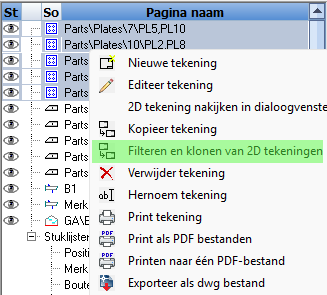
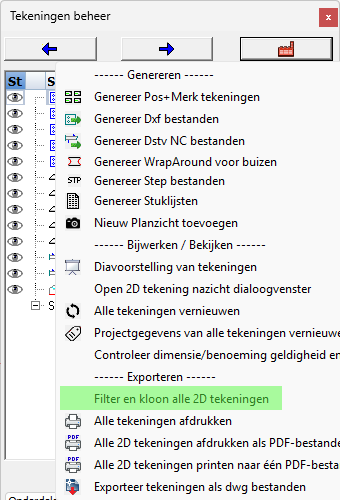
Filteren en klonen van 2D tekeningen stelt u in staat om kopieën te maken van een bepaalde subselectie van 2D tekeningen zoals een specifieke fase. De gekloonde 2D tekeningen bevatten de juiste hoeveelheid onderdelen volgens het gekozen filter, en 2D tekeningen zonder onderdelen die door het filter komen worden overgeslagen. Dit maakt workflows mogelijk met minder 2D tekeningen om te maken en op te schonen, en alleen het genereren van gefilterde klonen wanneer nodig.
De nieuwe tool is beschikbaar door met de rechtermuisknop op een blad te klikken, of achter het fabriek-icoon te klikken op filteren en klonen van alle 2D tekeningen:
Het mechanisme werkt precies hetzelfde als Filteren voor het printen, maar met deze tool worden de 2D tekeningen gekloond en behouden.
Dit stelt u in staat om de gekloonde 2D tekeningen te bekijken voordat u ze afdrukt.
Tekening-filters toepassen bij het afdrukken of exporteren van 2D tekeningen
Wanneer we 2D tekeningen afdrukken of exporteren, zien we nu altijd dit dialoogvenster:
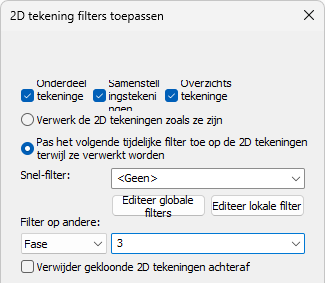
De opties stellen ons in staat om een bepaalde filter toe te passen op de 2D tekeningen die worden afgedrukt of geëxporteerd.
Wanneer we hier een filter kiezen, worden de 2D tekeningen als volgt gefilterd:
- Voor werkplaats-tekeningen wordt de hoeveelheid onderdelen in de stuklijst aangepast aan de hoeveelheid onderdelen volgens het gekozen filter
- Wanneer het aantal onderdelen op een blad 0 wordt door het filter, wordt het blad niet afgedrukt of geëxporteerd.
- Voor montageplans wordt het gekozen filter toegepast op alle zichten op het blad. De onderdelen die niet aan het filter voldoen, worden lichtgrijs weergegeven in de zichten of verwijderd uit de zichten.
Het grote voordeel hiervan is dat u niet afzonderlijk 2D tekeningen voor fase 1, 2, 3, ... hoeft te maken.
De bladfilters worden toegepast op nieuw gekloonde 2D tekeningen. U kunt optioneel de gekloonde 2D tekeningen verwijderen aan het einde van de print- of exportbewerking om uzelf de last van veel 2D tekeningen te besparen.
Op deze manier kan de daadwerkelijke filtering op het laatste moment gebeuren, wat kan resulteren in minder 2D tekeningen, minder controlewerk en minder complexiteit voor de tekenaar.
Tekeningen controleren op correctheid
Dit nieuw hulpmiddel zoekt vergissingen zoals 2 tekeningen voor hetzelfde onderdeel, ontbrekende tekeningen, vervallen tekeningen, of dimensies die niet verbonden zijn. Dit zal preventief helpen tegen over-productie, onder-productie, of de productie van verkeerde onderdelen.
Dit nieuwe hulpmiddel kan u vinden in het tekeningenbeheer onder het fabriek-icoon :
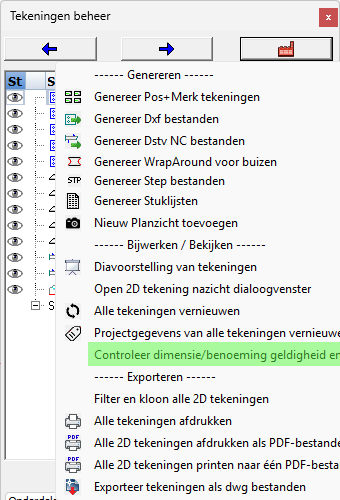
Dit hulpmiddel zal de volgende controles uitvoeren op de 2D tekeningen in het huidige project :
- Controleren of alle werktekeningen nog steeds verbonden zijn met hun onderdeel of samenstelling in het 3D model, en of ze nog up to date zijn
- Controleren of alle dimensies en benoemingen nog steeds verbonden zijn met een onderdeel in de zichten
- Controleren of een bepaald onderdeel of samenstellings-nummer geplaatst werd op meerdere werktekeningen. Dubbele werktekeningen kunnen over-productie veroorzaken.
- Controleren of een bepaald onderdeel of samenstellings-nummer nog niet op een werktekening staat. Dit kan onder-productie veroorzaken.
We kunnen reeds visueel zien of er onderdelen of samenstellingen zonder werktekeningen zijn in het tekeningenbeheer.
Op het einde van het commando wordt er een waarschuwingsvenster getoond met daarin opgelijst welke van de bovenstaande problemen er werden gevonden per 2D tekening.
Dit hulpmiddel zal deze problemen niet oplossen, het geeft enkel informatie en wijzigt de status van dimensies en zichten.
Standardiseren van macro's met een nieuwe eenvoudige methode
Het is nu mogelijk om verbindingswaarden gemakkelijk op te slaan als standaardwaarden die worden geladen wanneer dezelfde verbinding wordt toegepast op dezelfde profieldoorsnedes in de toekomst. Het doel is om de configuratie van de macrowaarden op te slaan en automatisch opnieuw te gebruiken voor veelgebruikte profielmaten.
We zullen het doel en de werking van het nieuwe standaardensysteem uitleggen aan de hand van een voorbeeld.
Doel
Dit is een voorbeeldmacro die we krijgen wanneer we een nieuwe verbinding invoegen tussen deze 2 profielen:
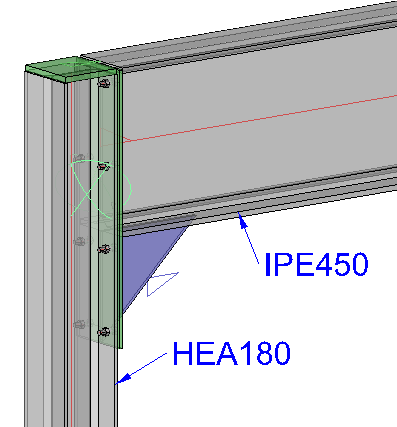
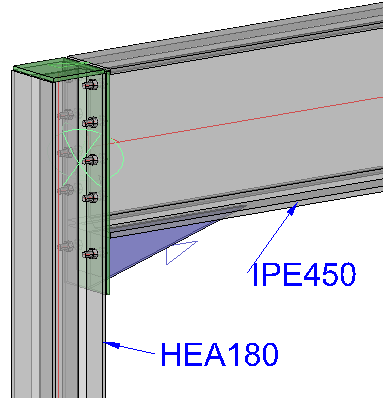
We willen dat Parabuild altijd de macro gebruikt met de volgende waarden, maar alleen wanneer de kolom een HEA180 sectie heeft en de ligger een IPE450 sectie.
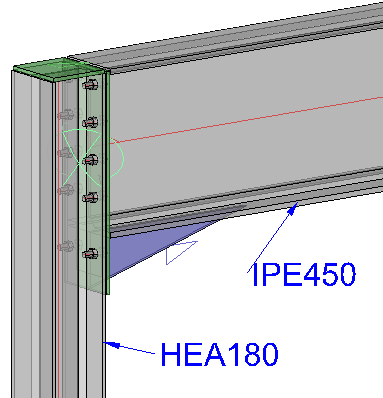
De macro heeft meer bouten, een andere boutdiameter, andere plaatdimensies, enzovoort...
Deze maten zijn specifiek afgestemd op de kolom- en liggerdimensies:
Werkmethode
1) In het macrovenster met de correct geconfigureerde waarden klikken we op de knop opslaan:

2) In het opslaan venster kiezen we voor de Gefilterde standaardwaarden opslaan methode, en voeren we een naam in voor dit standaard.
De naam van dit bestand is niet bepalend voor de filtering zelf. Je zou hier een logische naam invoeren die de sectienamen bevat zodat je het bestand later kunt bijwerken of verwijderen.
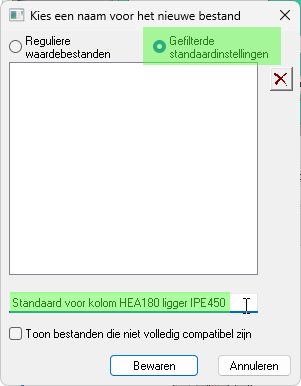
3) Sla het bestand op en dat is alles! In de toekomst, wanneer de nieuwe verbinding wordt gemaakt op deze profielen, zullen we zien dat de nieuwe standaardwaarden direct worden gebruikt:
Terwijl voor een verbinding met andere profieldiktes het nieuwe standaardbestand niet wordt toegepast maar in plaats daarvan de ingebouwde standaardwaarden van Parabuild: 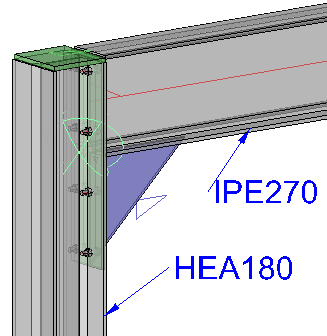
Hoe werkt de filtering?
Tijdens het opslaan van het standaardbestand worden 2 soorten filters opgeslagen:
- De macronaam is de eerste filter. Als deze naam niet overeenkomt met de nieuwe macro, wordt het bestand niet gebruikt. De naam van de macro wordt hier weergegeven:

- De namen van de basisprofielen worden in het bestand opgeslagen in de selectievolgorde. Het aantal profielnamen hangt dus af van de macro, aangezien er macro's zijn met 1, 2, 3, 4 of 5 basisprofielen.
Met deze werkwijze moet je soms veel standaardbestanden opslaan, dus een logische naamgeving die de namen van de basiselementen omvat wordt aangeraden.
Nieuwe methode voor het overnemen van macrowaarden binnen hetzelfde dwg-bestand
Deze nieuwe functie helpt ook met standaardisatie van de macro's, maar dan alleen binnen dezelfde tekening.
Wanneer actief, kunnen de volgende commando's mogelijk de macrowaarden gebruiken van reeds bestaande macro's in dezelfde tekening:
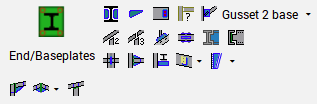
De voorwaarden voor het hergebruiken van de waarden van bestaande macro's zijn:
- De globale instelling moet actief zijn en/of de macro-instelling moet actief zijn. Zie hieronder
- De macro-namen moeten hetzelfde zijn
- De macro's moeten hetzelfde aantal basisprofielen hebben en ze moeten hetzelfde sectietype of grootte hebben
Opmerking Er zijn nu in totaal 3 verschillende manieren waarop de standaardwaarden van nieuwe macro's automatisch kunnen worden ingesteld, maar slechts 1 ervan zal worden gebruikt in deze volgorde:
- Opgeslagen macro-standaardwaarden (nieuw in v9)
- Standaardwaarden uit de huidige tekening (nieuw in v9)
- Standaardwaarden uit oudere spreadsheets
Het eerste standaard systeem dat succesvol de standaardwaarden van de macro instelt, stopt de verdere standaardtoepassing voor die macro. De andere standaardwaarden worden in dat geval niet toegepast.
Opmerking Dit systeem werkt alleen bij macro's die minimaal 1 basisprofiel hebben. Daarnaast kan de macro ook een ander type basis-onderdeel hebben, zoals een plaat, een punt of een lijn. Het werkt niet bij macro's zoals een leuning op een lijn of trap op een lijn, maar voor die kun je nog steeds handmatig opgeslagen standaardwaarden laden.
De globale instelling bevindt zich hier:
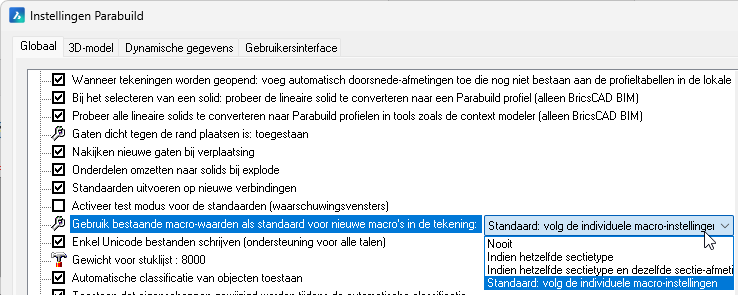
Voor meer informatie over deze optie zie de hulp over Standaardisatie van verbindingen.
Uitbreidingen voor het importeren van ifc bestanden
Parabuild kan nu niet-constructie geometrie importeren, zoals leidingen en meubels, als generieke objecten.
Deze kunnen ook worden opgeslagen in een aparte block voor een eenvoudigere scheiding van de constructiegeometrie.
De objecten worden geïmporteerd als mesh-objecten.
Dit stelt de tekenaar in staat om nog steeds de objecten te zien die Parabuild om diverse redenen niet als staalonderdelen kon importeren. Meestal komt dit doordat het bestand is gegenereerd met een softwareprogramma dat geen kennis heeft van of geen relatie heeft met staal-fabricage.
Of het kan zijn dat het object te complex is voor het softwareprogramma om het als een extrusieprofiel te schrijven.
Deze nieuwe opties zijn te vinden in het dialoogvenster Import BIM from file :
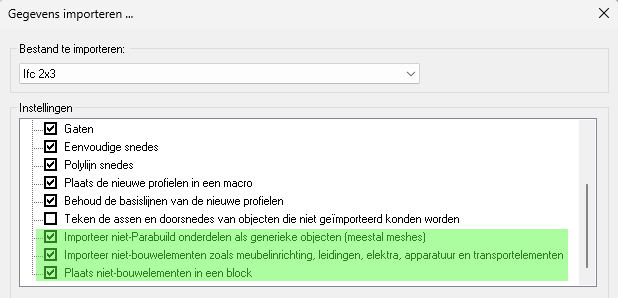
Dankzij deze functie hebben Parabuild gebruikers alleen de BricsCAD BIM Ifc-import nog nodig voor het Bimify-commando om dimensies van profielen te detecteren en te converteren in informatiearme Ifc-bestanden. Met informatiearme Ifc-bestanden bedoelen we bestanden die vaak worden gemaakt door niet-staal softwareprogramma's die de extrusies van profielen niet schrijven, maar deze in plaats daarvan schrijven als generieke boundary representations. Parabuild importeert deze generieke boundary representations nog steeds, maar als meshes en niet als profielen.
Andere nieuwe functies en wijzigingen
- Nieuw commando voor het samenvoegen van meerdere profielen tot één profiel
- Optie voor het beoordelen en verwijderen van de macro's na het propagateren van verbindingen
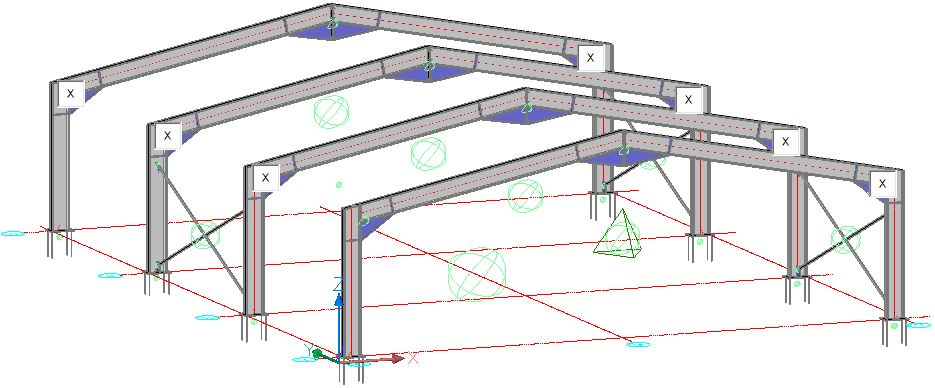
- Nieuwe acties binnen het macro dialoogvenster
- Toevoegen van zwaartepuntmarkeringen aan zichten en CNC-bestanden
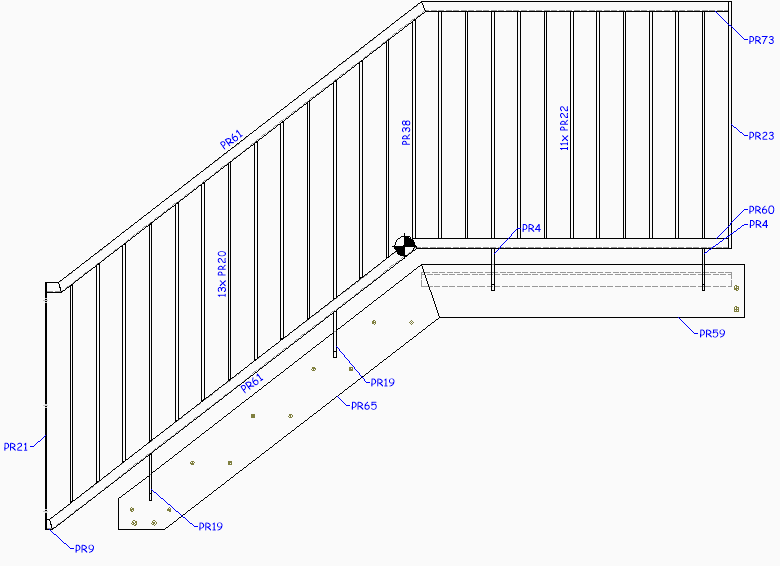
- Het kiezen van de contourzijde van platen in DXF bestanden als een plaat contouren aan beide zijden heeft
- Wijzigingen aan sectie-aanduidingen om de ISO- en ASME-stijlen beter te ondersteunen
- Match properties voor Parabuild-onderdelen
- Nieuw commando voor het direct creëren van profielen van een te extruderen polylijn. Dit commando maakt het mogelijk een profiel met een een eigen doorsnede aan te maken zonder het eerst in de bibliotheek op te slaan
- Kopiëren/plakken van zichten tussen 2D tekeningen in hetzelfde project, waarbij de koppelingen met het 3D-model behouden blijven, wordt nu ondersteund
- Verbeterde import van Ifc-bestanden die met Advance Steel zijn gegenereerd (dat nu in onderhoudsmodus is) voor eenvoudigere migratie van Advance Steel naar Parabuild
- Expressies en functies worden nu ondersteund binnen sjabloon teksten (bijv. voor gebruik in benoemingen)
- Nieuwe macro-waarden variabele query
- Nieuwe eigenschappen en wijzigingen aan eigenschappen
- Nieuwe macro's voor leuningen
- Toevoeging in het projectgegevens dialoogvenster
- Het creëren van 3D solids van helix profielen wordt nu beter ondersteund
- Nieuwe opties voor automatische dimensies op 2D tekeningen
- Meer instellingen voor 2D zichten op werkplaats- en montageplans
- Nieuwe query eigenschappen toegevoegd
- Nieuwe kolommen voor stuklijsten toegevoegd
- Wijzigingen aan de speciale variabelen die in sjablonen voor 2D tekeningen worden gebruikt
- Nieuw commando voor het controleren van onderdeelnummering in de hele tekening
- Nieuw commando voor het controleren van bouten in de hele tekening
- Nieuwe mogelijkheden voor de aanmaak van eigen macro's
- Nieuw commando om macro-berekeningen te pauzeren
- Nieuw commando voor het uitschakelen van de basisbout
Profielen samenvoegen
Commandonaam: PrB_MergeProfiles
Het is nu mogelijk meerdere profielen samen te voegen tot één enkel profiel.
Een goed toepassingsvoorbeeld van dit commando is een handgreep dat getekend is met gelaste bochten en die omgezet moet worden in een enkele gebogen leuning.
Dit commando voegt de profielen samen wanneer de assen samenvallen en de openingen tussen de profielen niet te groot zijn.
Nakijken en verwijder macro-optie na de propagate van verbindingen
Wanneer u de propagate-tool gebruikt, verschijnt er een nieuwe knop bovenop elke nieuwe macro in het model. De knoppen stellen u in staat om de nieuwe macro's die zojuist zijn aangemaakt na te kijken en om de kopieën te verwijderen die ongewenst zijn.
Het is ook mogelijk om deze verwijderknoppen te tonen op alle macro's die momenteel worden aangepast in het macro dialoogvenster.
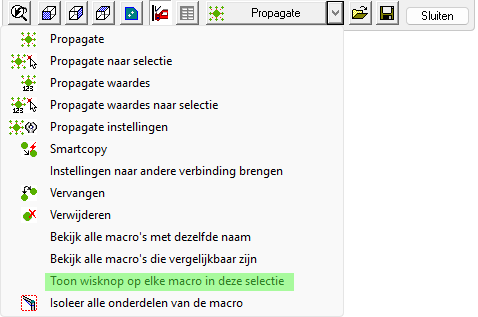
De verwijderknoppen verdwijnen wanneer het macro dialoogvenster wordt gesloten of wanneer het actieve document wordt gesloten of gewisseld.
Nieuwe acties in het macro dialoogvenster
Het macro dialoogvenster heeft nu de volgende extra acties:
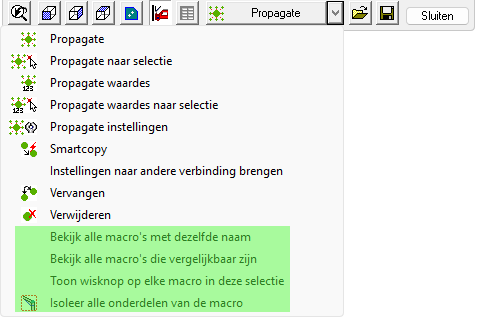
De nieuwe acties worden hieronder uitgelegd:
Editeer alle macro's met dezelfde naam - Alle macro's in het model met dezelfde macro naam worden allemaal bewerkt in dit dialoogvenster.
Editeer alle macro's die vergelijkbaar zijn - Alle macro's in het model die vergelijkbaar zijn, worden allemaal bewerkt in dit dialoogvenster. De gelijkeniscontrole is dezelfde als die wordt gebruikt door de Propagate values tool.
Toon wisknop op elke macro in deze selectie - Dit toont een kleine verwijderknop in de tekening bovenop elke macro die momenteel wordt bewerkt in dit dialoogvenster. Dit is handig voor het bekijken van de macro's die u momenteel aan het bewerken bent.
Isoleer alle onderdelen van de macro - Dit isoleert alle onderdelen van de macro die momenteel wordt bewerkt.
Toevoegen van zwaartepuntmarkeringen aan zichten en CNC-bestanden
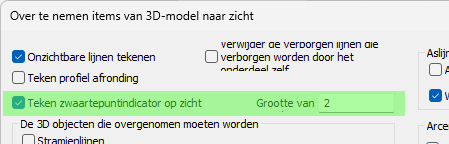
Zwaartepunt (COG) markering op het zicht
Assemblage- en onderdeel zichten kunnen nu het zwaartepunt tonen met een symbool  :
:
De optie om dit te activeren vindt u in het Objects to be copied from 3D to 2D views dialoogvenster:
Zwaartepunt markering in Dstv CNC-bestanden
De optie kan per profielzijde worden geactiveerd in de DSTV NC instellingen:
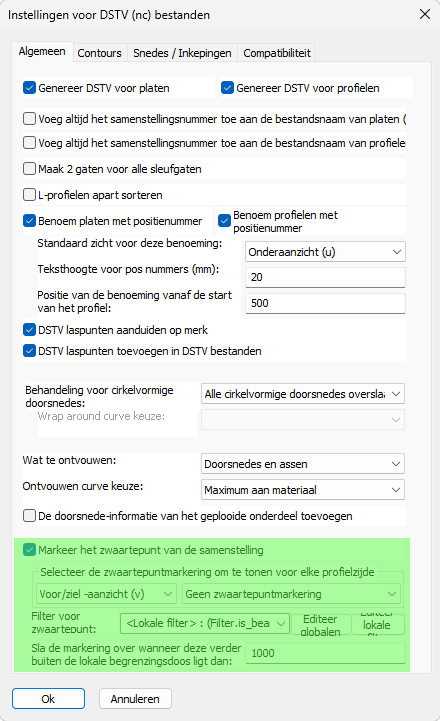
De nieuwe opties worden hier uitgelegd:
Markeer het zwaartepunt van de samenstelling - Deze optie schakelt de zwaartepunt (COG) markering van de samenstelling in. Dit markeersysteem werkt alleen op het hoofdonderdeel van de samenstelling.
Selecteer de zwaartepuntmarkering om te tonen voor elke profielzijde - Deze optie heeft 2 instellingen die samen werken.
Kies eerst een profielzijde uit de eerste instelling, waarna het zwaartepunt (COG) type voor die zijde wordt weergegeven in de tweede instelling. Zo kunt u een verschillend COG-type kiezen voor elke profielzijde.
De volgende COG-types zijn beschikbaar:
- Geen zwaartepuntmarkering - Dit schakelt de COG-markering voor deze zijde uit, voor alle profielen, ook als het profiel de hieronder uitgelegde filter passeert.
- Voeg een puntslag toe op het zwaartepunt - Het zwaartepunt wordt aangegeven met een markering door de punt van de boor.
- Voeg een kras '<' markering toe (KO-blok in Dstv) - Het zwaartepunt wordt aangegeven met een kleine contour in de vorm van '<'. Het KO-type contour wordt hierbij gebruikt, wat krassen betekent.
- Voeg een poedermarkering '<' toe (PU-blok in Dstv) - Het zwaartepunt wordt aangegeven met een kleine contour in de vorm van '<'. Het PU-type contour wordt hierbij gebruikt, wat poederen betekent.
De COG-locatie in Dstv-bestanden wordt loodrecht geprojecteerd op het onderdeel, en gecentreerd in de ziel of flens. Het zwaartepunt wordt dus alleen geïnformeerd over de lengte van het profiel.
Filter voor zwaartepunt - Wanneer hier geen filter wordt ingevoerd, worden de bovengenoemde COG-markeringen toegepast op alle profielen.
Als er een filter wordt gekozen, worden de bovengenoemde markeringen per zijde toegepast als het profiel door het filter komt.
Sla de markering over wanneer deze verder buiten de lokale begrenzingsdoos ligt dan - Deze optie maakt het mogelijk om de COG-markering over te slaan wanneer deze te ver buiten het onderdeel ligt. Omdat de COG-markering in het midden van de ziel of de flens van het onderdeel wordt getekend, kan deze door projectie toch buiten het onderdeel liggen. Deze offset maakt het mogelijk de maximale lokale afstand van de markering te kiezen.
Assemblage zwaartepunt en nummering
Er is een nieuwe optie toegevoegd aan de Global settings specifiek voor de gevoeligheid van het COG in de nummering:
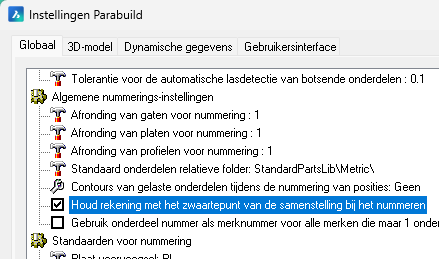
Wanneer deze optie is ingeschakeld, ontvangen hoofdonderdelen met verschillende COG-locaties verschillende onderdeelnummering.
Als deze is uitgeschakeld, kunnen twee hoofdonderdelen hetzelfde onderdeelnummer krijgen, ook al hebben ze verschillende COG-locaties (wanneer ze in verschillende samenstellingen worden gebruikt). In dat geval schrijft de Dstv-uitvoer nog steeds een verschillend bestand per onderdeel, maar met het samenstellingsnummer toegevoegd aan de CNC-bestandsnaam. Door deze optie in te schakelen wordt deze situatie volledig voorkomen.
Het kiezen van de contourzijde van plaat-DXFs wanneer een plaat contouren aan beide zijden heeft
We kunnen nu handmatig de contourzijde per plaat beïnvloeden die naar Dxf-bestanden wordt geschreven.
De volgende optie is toegevoegd aan de DXF-instellingen voor deze situatie: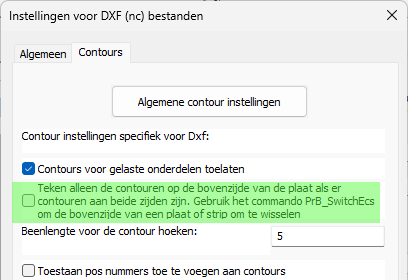
Wanneer deze optie uitgeschakeld is, kiest Parabuild automatisch de beste zijde van de plaat. Wanneer meerdere onderdelen aan één zijde zijn bevestigd, wordt die zijde gekozen. Als het aantal contours aan beide zijden gelijk is, wordt de zijde met de langste contouren gekozen.
Wanneer deze optie ingeschakeld is, kiest Parabuild altijd de bovenkant van de plaat wanneer zowel de boven- als onderzijde contouren hebben.
U kan het commando Wissel profiel/plaat richting gebruiken om de boven- en onderzijde van een plaat of strip om te wisselen.
Let op dat voor platen de lange driehoek niet noodzakelijk de X-as van de plaat is. De oriëntatie van deze driehoek kan worden aangepast in de Globale instellingen of zelfs worden vervangen door een klein coördinatensysteem genaamd Gedetailleerd Ucs-icoon.
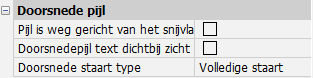
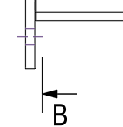
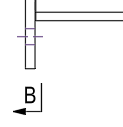
Wijzigingen aan doorsnede benoemingen ter ondersteuning van de ISO- en ASME-stijlen
De volgende eigenschappen van doorsnede benoemingen, die ook beschikbaar zijn in de benoemingsstijl, maken het mogelijk om de doorsnede-aanwijzing te tekenen in ISO- of ASME-stijl:
|
|
|
|
ISO-stijl |
ASME-stijl |
Match properties voor Parabuild onderdelen
Commandonaam: PrB_MatchProperties
Dit commando kopieert onderdeel eigenschappen van profielen, platen, bouten en structuren van één onderdeel naar andere onderdelen.
De commando doet hetzelfde als de MATCHPROP-commando in AutoCAD/BricsCAD, maar kopieert de eigenschappen die specifiek zijn voor Parabuild.
Nieuw commando voor het extruderen van een polylijn
Commandonaam: PrB_Extrude
Met dit commando kan een profiel worden gemaakt met een aangepaste doorsnede zonder deze eerst in de bibliotheek te hoeven opslaan.
De aangepaste doorsnede en het nieuwe profiel bevinden zich beide in dezelfde tekening.
Het commando vraagt eerst om de 2D polylijn(en) te selecteren die als doorsnede voor het nieuwe profiel moeten worden gebruikt.
Meerdere polylijnen kunnen worden geselecteerd voor het maken van gaten of voor multi-doorsneden. Het resultaat blijft één profiel per extrusie.
Vervolgens vraagt het commando de modellijnen waarop het profiel moet worden gemaakt. Op dit moment kun je <Enter> drukken om een nieuwe lijn te maken met behulp van 2 punten.
De modellijnen hoeven niet dicht bij de 2D polylijnen te liggen. De doorsnede wordt verplaatst en geroteerd naar de positie van de modellijn(en). Het plaatsen van de doorsnede polylijnen aan het begin van het pad geeft echter meer controle over de initiële rotatie.
Daarna hebt u nog de mogelijkheid om het nieuwe profiel te positioneren en te roteren rond de modellijn, net als bij elk ander nieuw Parabuild-profiel.
Kopiëren/plakken van zichten tussen 2D tekeningen
Kopiëren/plakken van zichten met bijbehorende dimensies en benoemingen naar een ander 2D tekenblad wordt nu ondersteund. Dit verbreekt de koppelingen van zichten naar het 3D-model niet meer.
Plakken van zichten kent enkele beperkingen:
- Dit werkt niet als zichten in een ander dwg-bestand worden geplakt.
- Dit is niet bedoeld om onderdeel- of samenstellingsdetails te kopiëren naar montageplans. Voor die situatie is het beter om de functie "Toevoegen aan huidig tekening" te gebruiken. Het plakken van een montageplan in een onderdeel- of samenstellingstekening werkt wel, hoewel dit beperkt bruikbaar zou zijn.
Verbeterde import van Ifc-bestanden die met Advance Steel zijn gegenereerd
Ifc-bestanden die met Advance Steel zijn gemaakt, worden nu geïmporteerd met betere ondersteuning:
- Profielen met een boog als pad worden nu geïmporteerd
- Samenstellings-informatie wordt nu geïmporteerd
- Problemen met sommige platen en profielen met verkeerde positie zijn opgelost
- Parabuild zal proberen de bouten te reconstrueren die in het Ifc-bestand zijn opgeslagen. Er moet wat gegokt worden omdat Advance Steel slechts een deel van de geometrie van de bouten wegschrijft.
Dit kan helpen tijdens het migratieproces van Advance Steel naar Parabuild.
Expressies en functies binnen sjabloon teksten
We kunnen expressies gebruiken in de sjabloon teksten die gebruikt worden om tekst weer te geven op benoemingen en kolommen van stuklijsten.
Dit stelt ons in staat om de resulterende tekst heel flexibel te maken door berekeningen op de variabelen uit te voeren zoals + - / * en ook de IF-verklaring om de tekst anders te maken op basis van een voorwaarde van het onderdeel.
Deze functie bestond al in versie 8, maar was toen in beta en ongedocumenteerd.
Leer hoe je deze nieuwe mogelijkheid gebruikt in het Expressies en functies onderwerp.
Nieuwe macro variabele waarden query
In alle benoemingen en de vaste sjabloonteksten van stuklijst kolommen kunnen we nu een nieuwe speciale query variabele gebruiken genaamd MacroVariableValue die meer uitleg verdient.
Dit is een voorbeeld van het gebruik van deze query:
%(%MacroVariableValue.Bolts.Pattern.Count1%*%MacroVariableValue.Bolts.Pattern.Count2%)% x %MacroVariableValue.Bolts.BoltAssembly%
De bovenstaande tekst kan bijvoorbeeld resulteren in: 4 x Anchor rod
U kan meer leren over het gebruik van deze query in het Eigenschappen die gebruikt worden in benoemingen en stuklijsten onderwerp.
Nieuwe eigenschappen en wijzigingen aan bestaande eigenschappen
Boorgat kant voor bouten
Er is een nieuwe bout-eigenschap toegevoegd: Boorgat kant
Deze nieuwe eigenschap is alleen zichtbaar wanneer de eigenschap Maximum aantal gaten wordt gebruikt.
We kunnen kiezen waar het eerste gat moet worden getekend: dicht bij het begin van de bout of dicht bij het einde van de bout.
Dit maakt het mogelijk om het aanmaken van gaten van dergelijke bouten voorspelbaarder te maken.
Rotatie voor bouten
De nieuwe rotatie-eigenschap van de bout zal de bout rond zijn as roteren.
Alle onderdelen van de bout roteren ook mee met de hoofdbout.
We kunnen dit gebruiken om snel de juiste rotatie in te stellen van bijvoorbeeld vasthoudclips of andere complexe boutonderdelen die door de bout worden gebruikt en die niet symmetrisch zijn.
Filters voor niet boren van bouten
Er is een wijziging doorgevoerd in de bestaande bout-eigenschap Filters voor niet boren: deze eigenschap ondersteunt nu ook jokertekens met "*", en zal ook controleren of de naam van het onderdeel overeenkomt met het filter.
Eerder werkte deze eigenschap alleen op materiaal, opmerking, structureel type en fase.
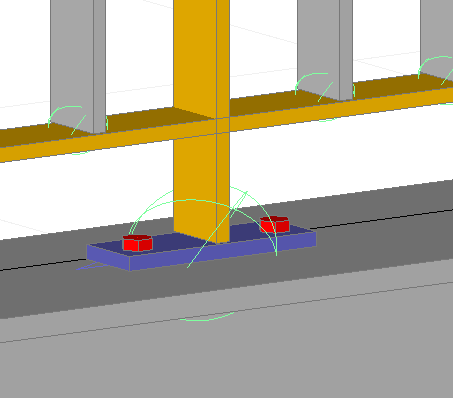
Er is een nieuwe leuningmacro toegevoegd die hoekprofielen tekent voor de regels en stijlen.

Er is een nieuwe hekwerkmacro toegevoegd die alleen strips tekent
Deze macro vereist enige uitleg omdat het niet alles automatisch voor u tekent. Als dat wel zo was, zouden we flexibiliteit verliezen.
Standaard zijn de stijlen in deze macro niet gekoppeld. Dit geeft ons een perfecte verdeling van de spijlen.
Het is daarom nog steeds uw verantwoordelijkheid om een spijl om te zetten in een stijl waar dat nodig is.
U kan die omzetting doen door deze procedure te volgen:
1) Wis de macro die de spijl tot aan de onderste regel inkort
2) Breek de onderste reling OF de spijl, wat u prefereert
3) Verbind de paal met de ligger of trapboom
De werkmethode is zo omdat het leuningcommando niet automatisch met de ligger of trapboom verbindt. Dit doe je naderhand zelf, om maximale flexibiliteit van de macro te bieden.
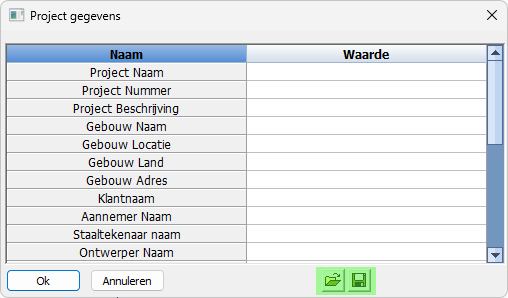
Toevoeging voor projectgegevens
Het is nu mogelijk om de volledige lijst met projectgegevens op te slaan voor eenvoudig hergebruik in andere projecten:
Spiraalprofielen
Het aanmaken van 3D-solids uit spiraalvormige profielen wordt nu beter ondersteund. Dit is nuttig om nauwkeurigere splines op de werkplaatstekeningen te hebben en om het spiraalprofiel als een step-bestand te exporteren.
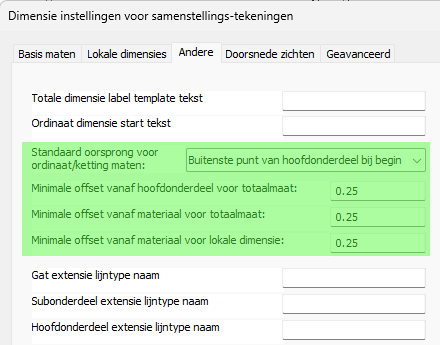
Nieuwe opties voor de automatische dimensies op tekeningen
De instelling voor dimensies van platen, profielen en samenstellingen heeft de volgende nieuwe instellingen gekregen:
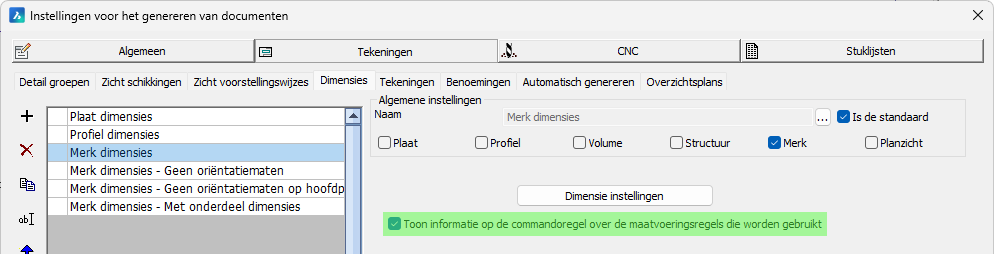
De volgende nieuwe uitgebreide optie maakt het praktischer om de dimensiesregels te leren en te debuggen :
Meer opties voor de 2D-zichten op tekeningen
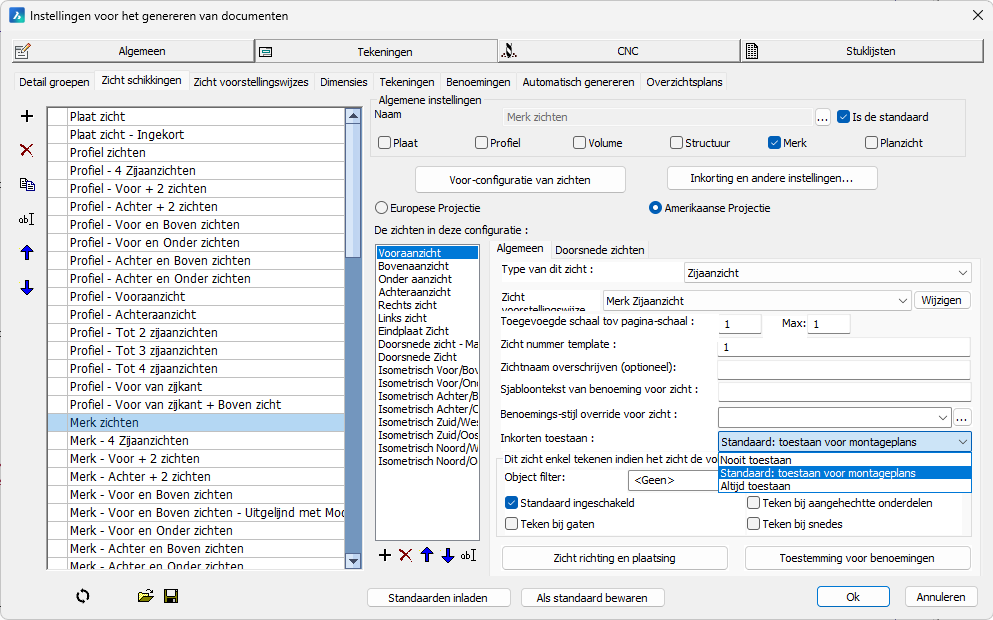
- Afkortingsinstellingen worden nu opgeslagen in elk zicht voor nieuwe of vernieuwde zichten. Dit maakt het mogelijk om individuele zichten te hebben met andere afkortingsinstellingen dan de algemene instellingen, en zorgt ervoor dat elk zicht wordt vernieuwd in overeenstemming met zijn eigen opgeslagen afkortingsinstellingen in plaats van de algemene afkortingsinstellingen.
- Het is nu mogelijk om de afkorting per zicht toe te staan of te weigeren :
- Het is nu mogelijk om de driehoekige benoeming links van de zijzichten te verwijderen, terwijl ze zichtbaar blijven op het doorsnedezicht.
Als u dit doet kan men een benoeming onder het zijzicht inschakelen die het zichtnummer bevat, zoals dit :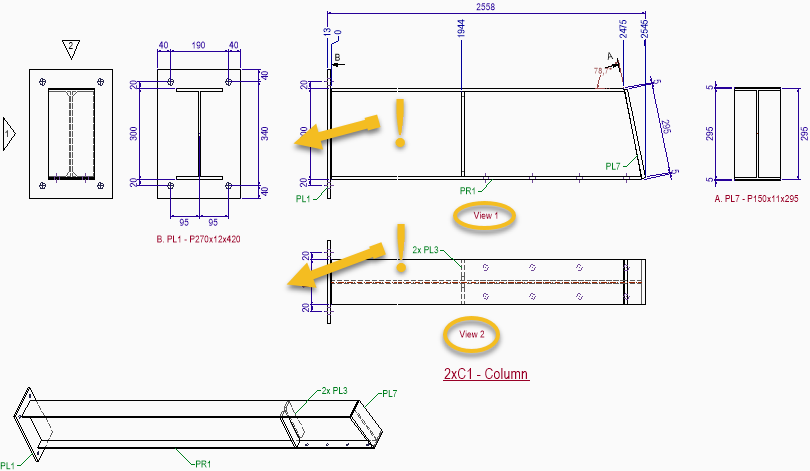
De relevante instellingen voor het uitschakelen van deze driehoekige benoeming en het toevoegen van de benoeming onder het zijzicht zoals hierboven weergegeven zijn hier te vinden :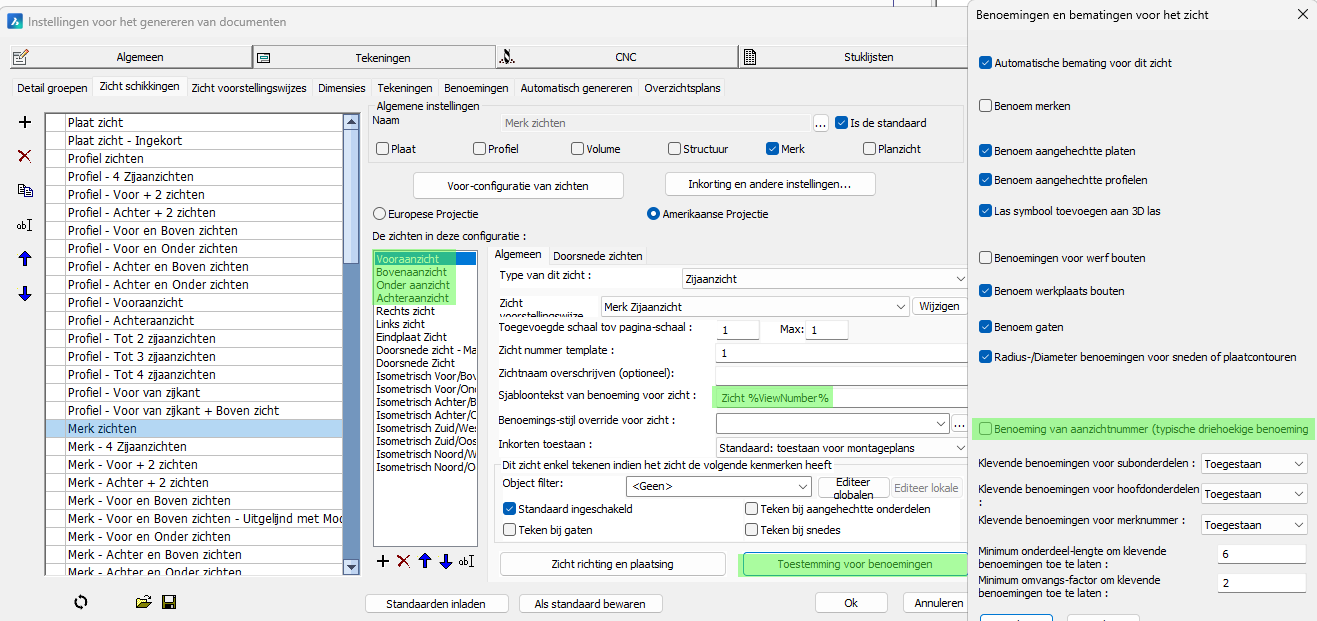
Nieuwe query-eigenschappen toegevoegd
Query-eigenschappen zijn eigenschappen die beschikbaar zijn in benoemingen, objectfilters en het quick filter venster.
Ze zijn ook toegankelijk als kolommen binnen de stuklijst, maar alleen via de vaste sjabloon teksten die in kolommen kunnen worden gebruikt.
De volgende nieuwe query-eigenschappen zijn toegevoegd :
BoltSlotHoleAngle - Dit geeft de hoek van het sleufgat van de bout in WCS-coördinaten
IsWeldSymbol - Dit geeft "1" wanneer het object een lassymbool is
IsInvalidDimOrLabel - Dit geeft "1" wanneer de dimensie of benoeming ongeldig is. Ongeldig voor een dimensie betekent dat de meting is mislukt. Ongeldig voor een benoeming betekent dat de inhoud van de benoemingtekst niet kon worden opgehaald uit het geannoteerde onderdeel of zicht.
AcadClassName - Dit geeft de klasse naam van het object. Dit werkt op alle objecten afkomstig van AutoCAD, Parabuild, en alle andere applicaties van derden. De klasse naam voor een lijn is LINE, voor een polylijn is het LWPOLYLINE, en voor een parabuild plaat is het S3d_Plate. Om de klasse naam van een object te leren, kunt u het LIST-commando gebruiken.
De volgende nieuwe kolommen zijn toegevoegd voor de stuklijsten :
PbColSheetNameNoFolder - Dit geeft de tekeningsnaam zonder submappen. Dit is hetzelfde als de bestandsnaam wanneer de tekening wordt geëxporteerd naar een Pdf- of dwg-bestand.
PbColGlobalIdIfc - Dit geeft de globale id van het onderdeel zoals deze worden geschreven in Ifc-bestanden. Deze globale Id wordt berekend op basis van de GUID die Parabuild gebruikt, maar gecomprimeerd met de methode die in de Ifc-standaard wordt uitgelegd.
Wijzigingen aan de speciale variabelen gebruikt in tekeningensjablonen
Er zijn wijzigingen aangebracht aan de unieke variabelen die kunnen worden gebruikt in tekening titelhoeken. We kunnen nu de tekeningnaam zonder de submap weergeven.
Dit zijn de gewijzigde en nieuwe tekening variabelen en een korte uitleg over hun werking :
PrB_FullFilename - Dit geeft alleen de submap en de tekeningnaam. De submap is lokaal relatief ten opzichte van de map waar het 3D dwg-bestand van het project is opgeslagen
PrB_SheetName - Dit geeft alleen de tekeningnaam. Dit is ook de bestandsnaam die de tekening krijgt wanneer deze wordt geëxporteerd als PDF of 2D dwg-bestand
PrB_3DFoldername - Dit geeft alleen de map waar het dwg-bestand van het 3D-project is opgeslagen
PrB_3DFilename - Dit geeft de map en bestandsnaam van het dwg-bestand van het 3D-project
Nieuw commando voor het controleren van de nummers in de hele tekening
Commandonamen : PrB_AuditPosNumbers en PrB_AuditAssemblyNumbers
Deze commando's controleren alle onderdelen of samenstellingen in de tekening op foutieve nummering, en lossen die mogelijk op.
De fouten die worden gezocht zijn :
- Onderdelen/samenstellingen die hetzelfde nummer hebben maar niet geometrisch hetzelfde zijn of qua nummergevoelige eigenschappen verschillen. Er wordt een waarschuwing gegeven en een van de onderdelen verliest zijn nummer.
- Onderdelen/samenstellingen die geometrisch hetzelfde zijn en dezelfde nummergevoelige eigenschappen hebben, maar niet hetzelfde nummer. Alleen een waarschuwing wordt gegeven. U kunt ervoor kiezen om te hernummeren om het aantal unieke nummers te verminderen.
De hierboven beschreven fout onder punt 1) wordt al automatisch opgelost wanneer de tekening wordt geopend.
Het Parabuild nummeringssysteem zorgt ervoor dat dergelijke nummeringsfouten doorgaans niet voorkomen.
Deze commando's zijn gemaakt voor het herstellen van slechte nummering in oudere versies van Parabuild, of in gevallen waar de gebruiker nummerinstellingen na het nummeren heeft gewijzigd en dit nummeringsinconsistenties veroorzaakte.
Nieuw commando voor het controleren van bouten in de hele tekening
Commandonaam : PrB_BoltsAudit
Dit commando zal de macro's berekenen en waarschuwen wanneer sommige bouten tijdens de controle veranderingen vereisen. Enkele van deze veranderingen kunnen zijn :
* De boutpositie is gewijzigd
* Meer of minder gaten voor de bout
* De aslengte van de bout is gewijzigd
De gewijzigde bouten worden optioneel op de laag "Pb-Review" geplaatst
Dit commando kan voor testdoeleinden worden gebruikt in combinatie met het commando : PrB_SuspendMacroCalculation
Nieuwe mogelijkheden voor het maken van macro's
Elke geometrische regel kan nu een commentaar krijgen toegewezen. Dit commentaar is alleen zichtbaar in het Bewerk macro dialoogvenster en dient om de reden en/of het doel van een regel of reeks van regels uit te leggen.
Het is nu mogelijk om de richting van constraints te beïnvloeden met behulp van variabelen en vergelijkingen.
Deze geavanceerde functie is bedoeld voor degenen die eigen macro's maken en wordt uitgelegd in het Gebruik van variabelen om wijzigingen aan geometrische regels aan te brengen onderwerp.
Dit maakt het mogelijk om de richting van een vlak te wisselen zonder een hoek regel of extra hulp geometrie te gebruiken.
Commandonaam : PrB_SuspendMacroCalculation
Het onderbreken van macro-berekening is een commando dat met voorzichtigheid gebruikt moet worden omdat het alle macro's zal stoppen met berekenen.
Dit schakelt effectief de meeste 3D-modelleer commando's van Parabuild uit.
Een geldig gebruiksvoorbeeld hiervoor is wanneer u een tekening heeft dat slechte resultaten produceert bij het openen (terwijl de resultaten goed waren bij de laatste keer op te slagen).
Wanneer een tekening wordt geopend, zal Parabuild elke macro opnieuw berekenen en dit kan verschillen veroorzaken ten opzichte van het laatst opgeslagen resultaat. Dit is het geval wanneer geometrie van macro's per ongeluk werd verwijderd of tijdens een bestandsherstel waarbij objecten werden verwijderd om het bestand te repareren.
Om het dwg-bestand te herstellen moet u de volgende stappen volgen :
- Onderbreek de macro-berekening met dit commando
- Open het dwg-bestand
- Verwijder de macro's die problemen veroorzaken
- Sla de tekening op en sluit deze
- Zet de macro-berekening weer aan
- Open de tekening opnieuw
Nieuw commando om de basisbout uit te schakelen
Commandonaam : PrB_DisableBaseBolt
Dit commando vraagt u een bout te selecteren waarna het de basisbout uitschakelt.
Dit maakt het mogelijk om alleen de moeren en de ringen te behouden. Zonder dit commando zou het alleen mogelijk zijn om een bout zonder basis te hebben door een boutassemblage zonder basisbout te creëren. Voor typische toepassingen blijft het maken van zo'n assemblage de voorkeursmethode.